



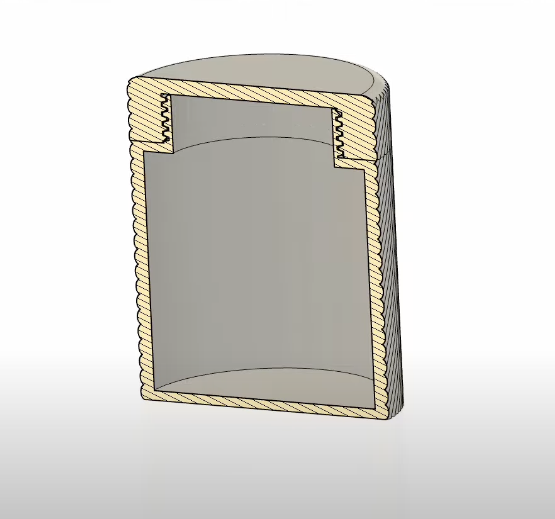
Los gehts:
Erstellen -> Zylinder
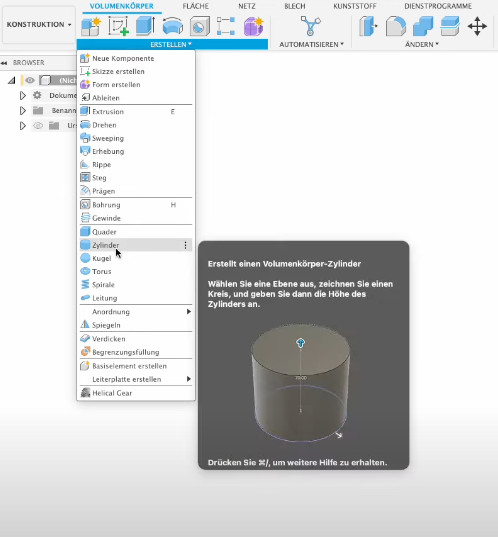
Auf XY Ebene mit 80mm
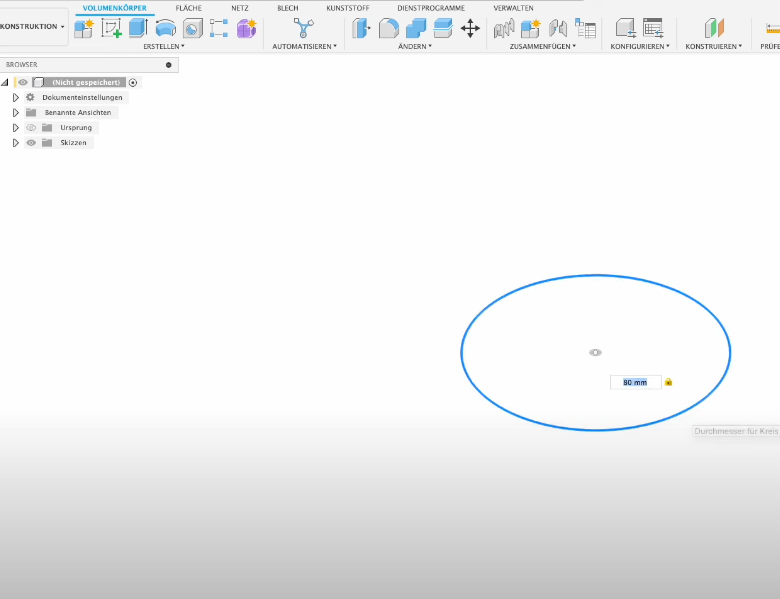
Skizze fertig stellen.
Extrusion 100mm hoch.
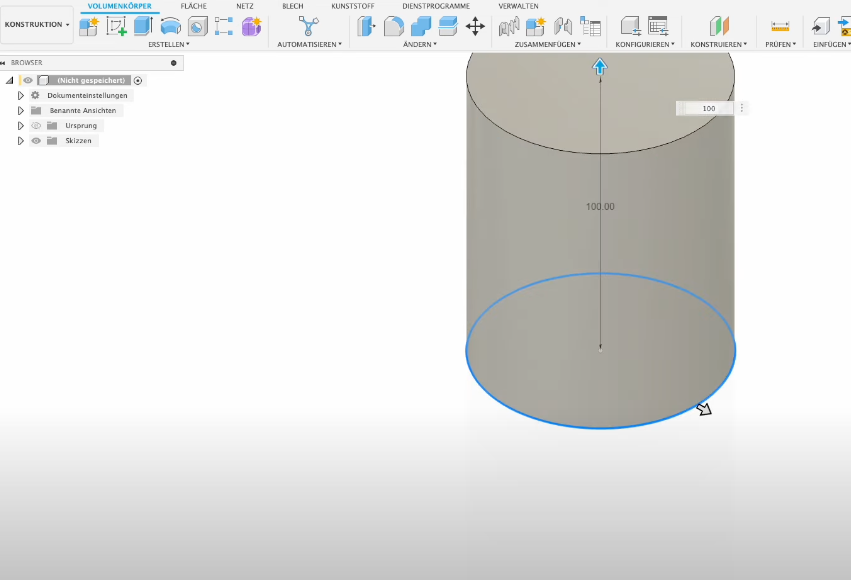
Aufteilen in Deckel und Körper
Wähle Konstruieren -> Versatzebene
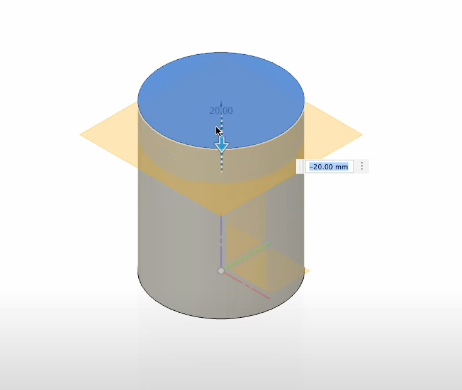
Körper teilen, Teilungswerkzeug ist die gerade erstellte Versatzebene.
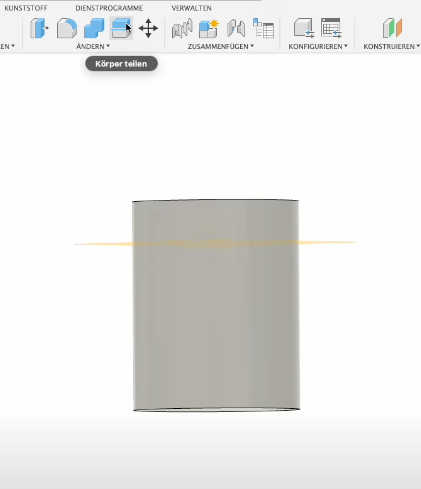
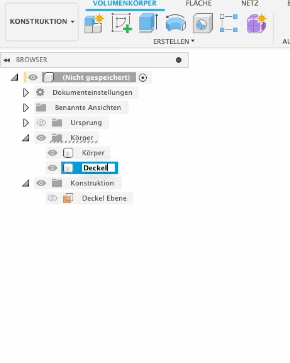
Behalte die Übersicht und benenne die Konstruktionsebene und die Körper
Jetzt gehts ums Gewinde.
Blende den Körper Deckel aus.
Erstelle auf der Oberseite der Dose eine neue Skizze.
erstelle einen Kreis mit 60mm..
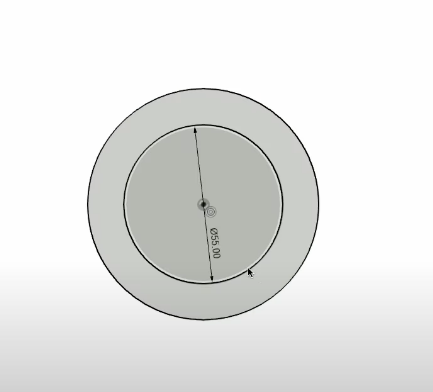
Extrusion vom Kreis 15mm.
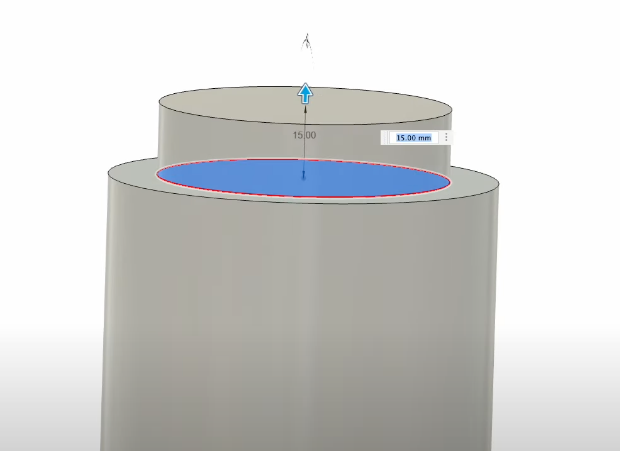
Dann kannst du den Deckel wieder einblenden.
Wir müssen jetzt in den Deckel ein Loch schneiden.
Zur besseren Ansicht aktiviere die Schnittanalyse.
Prüfen -> Schnittanalyse
Lege diese auf die Mittelfläche.
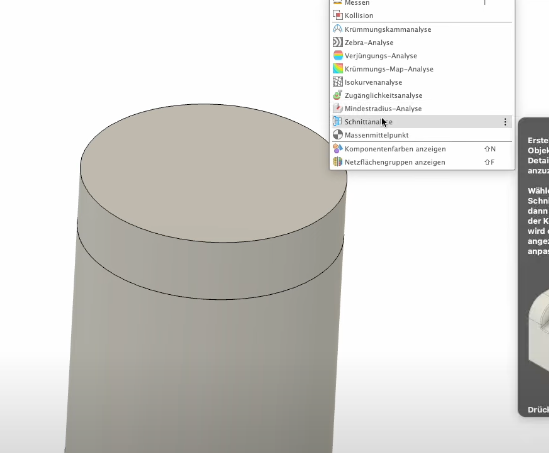
Das sollte dann so aussehen.
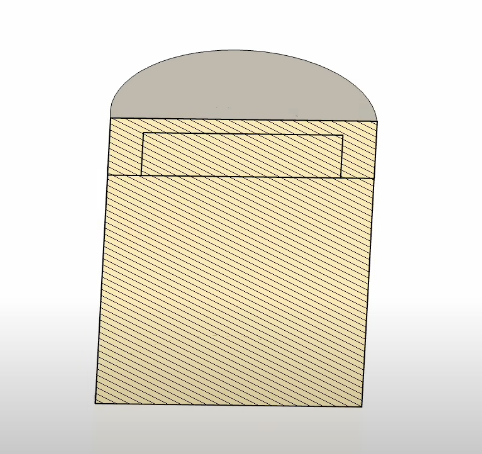
Wähle Ändern -> Kominieren
Zielkörper ist der Deckel
Werkzeugkörper ist der Körper
Vorgang Ausschneiden
Werkzeug beibehalten
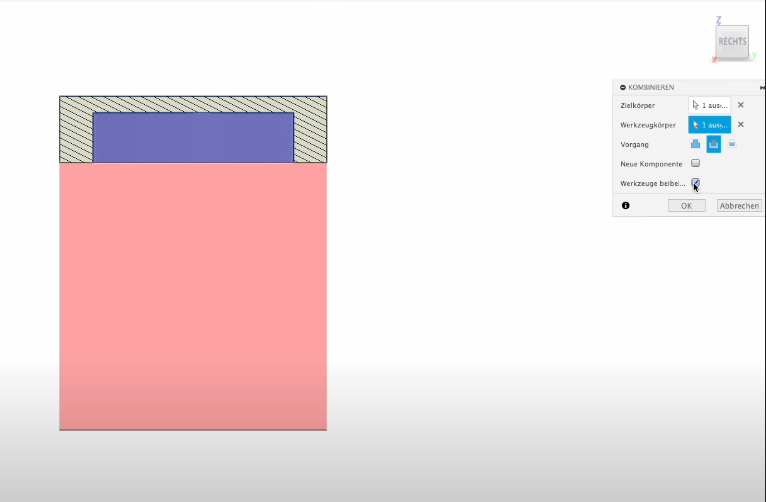
Analyse deaktivieren und Deckel überprüfen.
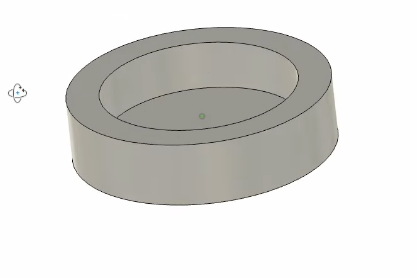
Wir erstellen das Gewinde
Deckel ausblenden, der Körper sollte wie folgt aussehen.
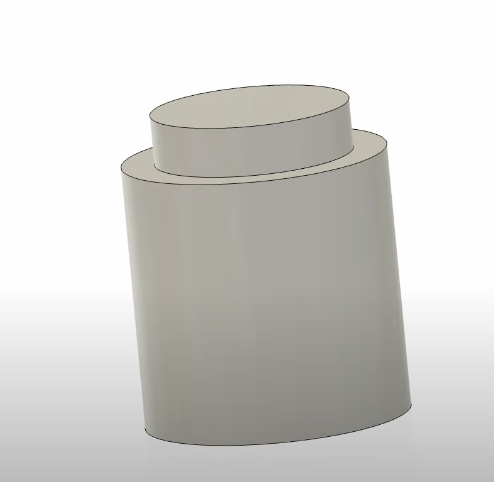
Wähle Erstellen -> Gewinde
Wähle unter Gewinde Trapezgewinde, Steigung 3, Modellieren ein -> OK
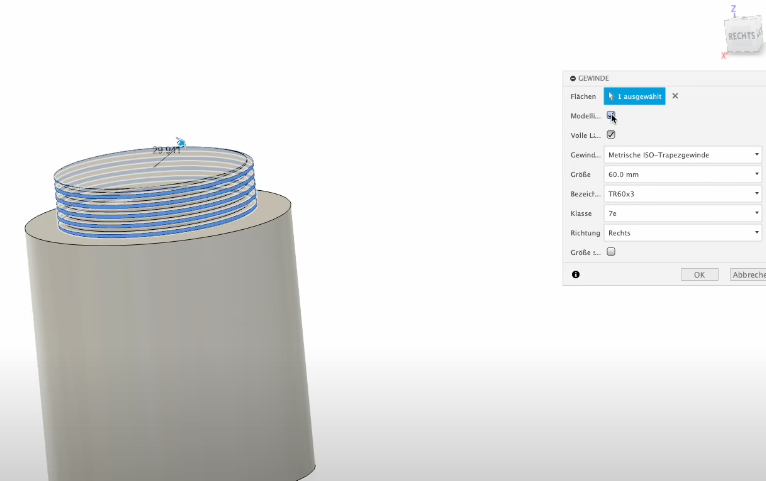
der Körper sollte wie folgt aussehen:
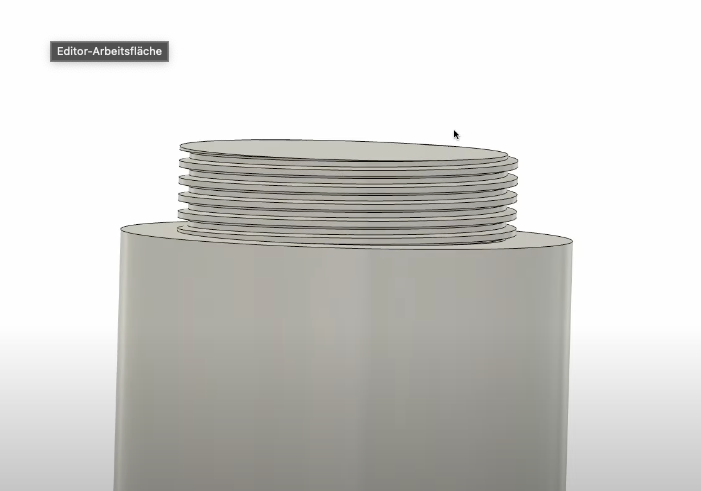
Damit das Gewinde gut funktioniert wenden wir einen kleinen Trick an:
Gehe in der Timeline einen Schritt zurück.
Wähle Ändern -> Fase
Wähle den oberen Kreis -> 2mm
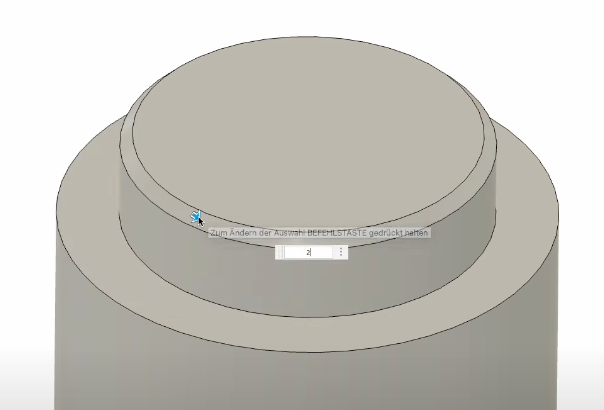
Gehe nun in der Timeline wieder einen Schritt nach vorne, sodass das Gewinde wieder erscheint. Jetzt mit Fase (schräge Kante).
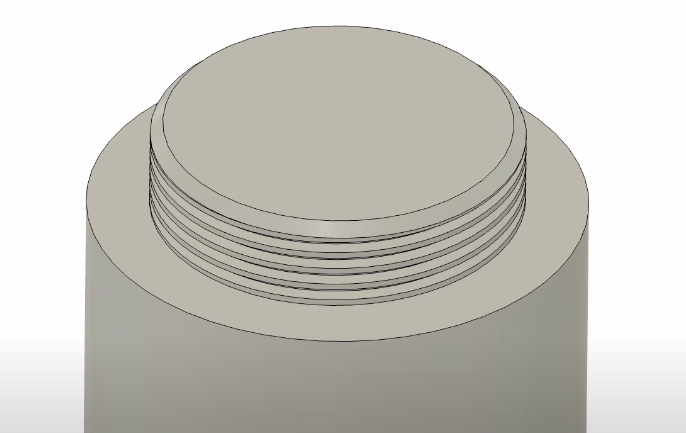
Ziehe jetzt in der Timeline das Gewinde vor die Fase.
Jetzt haben wir ein Gewinde mit Fase.
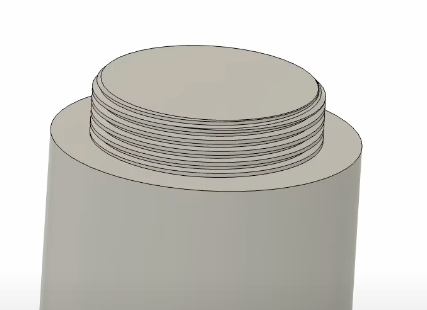
Das Gleiche machen wir jetzt für den Deckel.
Also Körper ausblenden und Deckel einblenden.
Erstellen -> Gewinde
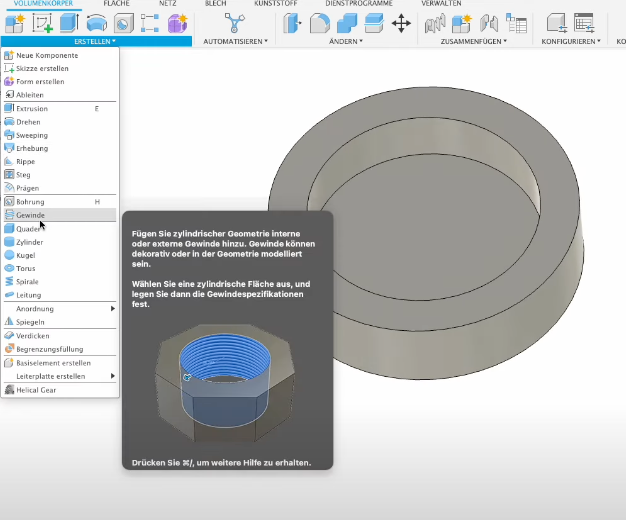
Wähle wieder:
Trapezgewinde
Steigung 3
Modellieren ein
-> OK
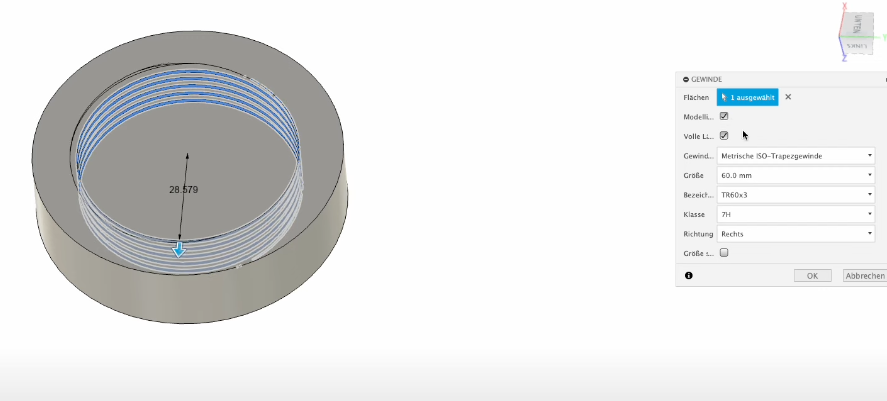
Jetzt gleicher Trick wie vorhin
in der Timeline einen Schritt zurück.
Ändern -> Fase (2mm)
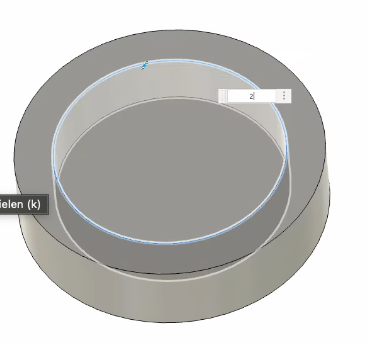
Gehe in der Timeline wieder einen Schritt vor.
Ziehe das Gewinde vor die Phase.
Jetzt haben wir ein Gewinde mit Fase.
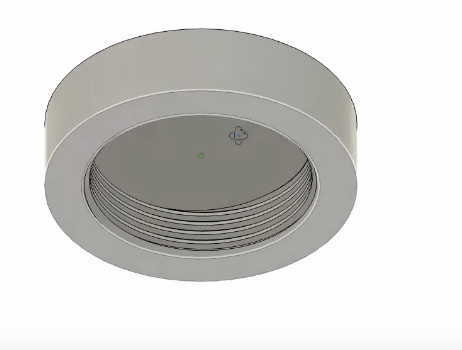
Schnittanalyse einblenden
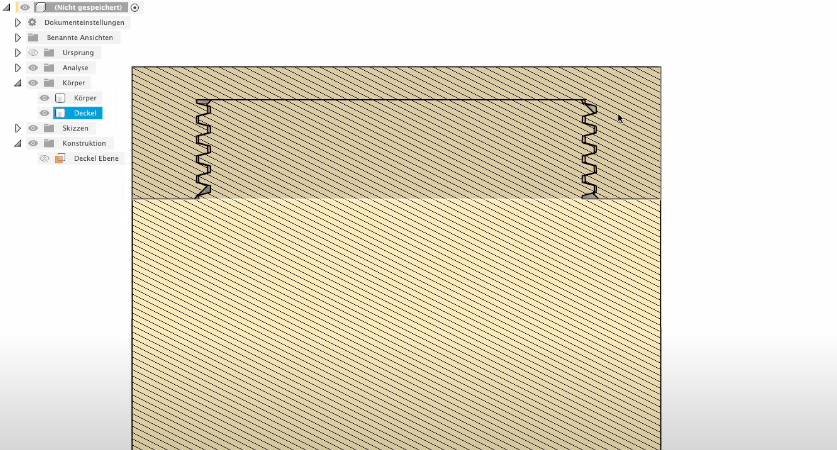
Eigentlich passt alles. Damit das Gewinde aber leicht zu schrauben ist, brauchen wir ein bisschen Spiel (Abstand).
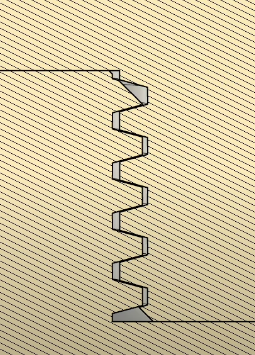
Blende den Körper (Dose) aus und wähle
Ändern -> Drücken ziehen
Wähle die untere Gewindefläche wie im folgenden Bild und einen Abstand von -0,1mm (Minus!)
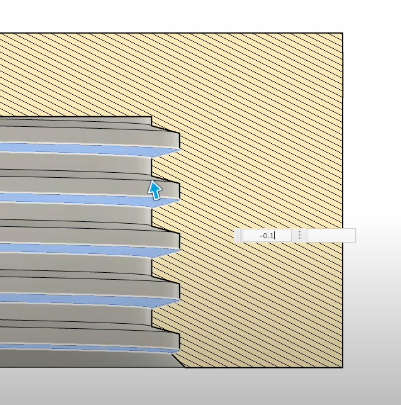
Das Gleiche machen wir für die obere Gewindefläche.
Ändern -> Drücken ziehen
Wähle die Fläche wie im Bild und -0,1mm (Minus!)
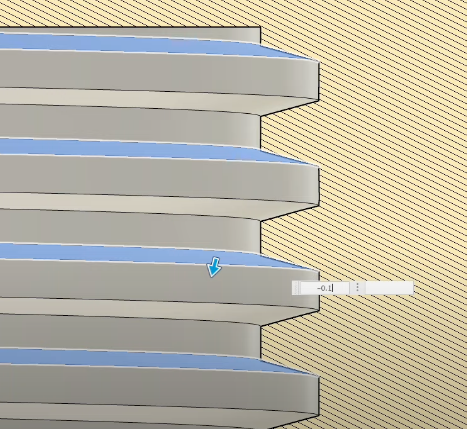
Das Gleiche machen wir für die Seitenwand des Gewindes.
Ändern -> Drücken ziehen
Wähle die Fläche wie im Bild und -0,1mm (Minus!)
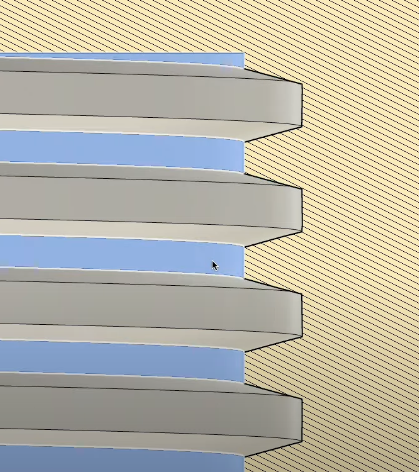
Jetzt haben wir ein gewisses Spiel (Abstand) erzeugt und das Gewinde sollte sich leicht schrauben lassen.
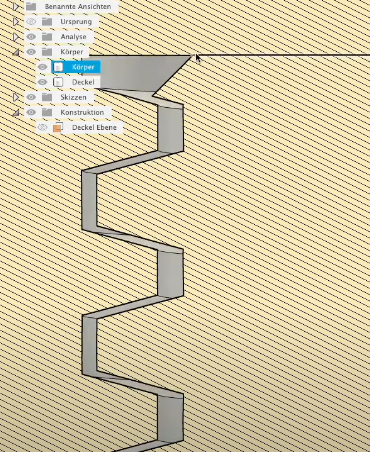
Abschließend Drücken wir den oberen Kreis des Gewindes noch nach unten.
Ändern -> Drücken ziehen
Wähle die Fläche wie im Bild und -0,3mm (Minus!)
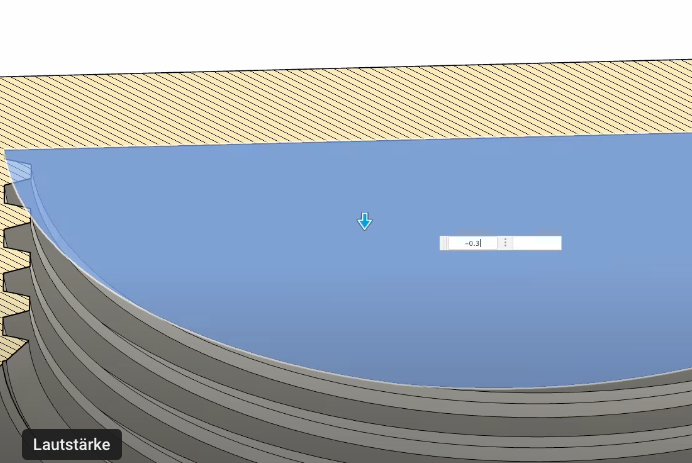
Jetzt müssen wir unseren Körper noch aushöhlen. Ziel war ja eine Dose.
Gehe dazu in der Timeline zurück.
Bis zu der Stelle wo wir das erste Gewinde erstellt haben.
Also vor das Gewinde.
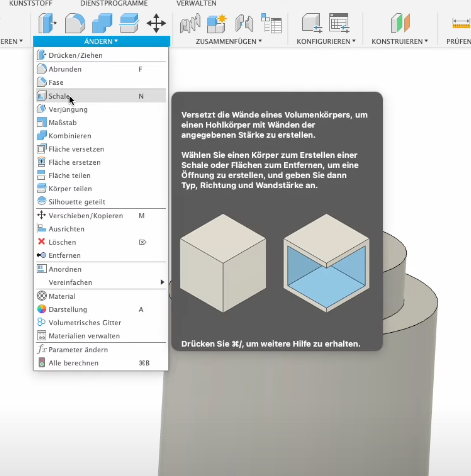
Wähle dann Ändern -> Schale -> 3mm
Gehe dann in der Timeline wie ganz nach hinten.
Du solltest jetzt folgendes Ergebnis sehen.
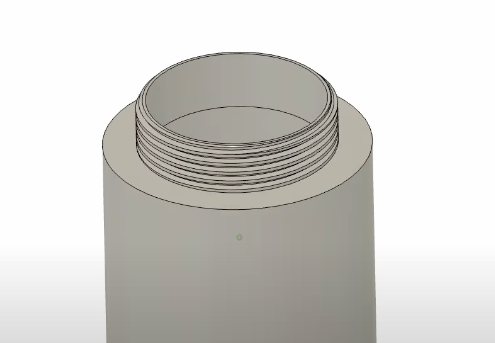
Fertig ist die Dose
Wer seine Dose noch verschönern will, kann ein Aussenstruktur mittels Sweaping hinzufügen.
Erstelle auf der Grundfläche der Dose (Boden) eine Skizze.
Erstelle eine Linie vom Mittelpunkt zur Mantelfläche.
Wandle die Linien mit X in eine Konstruktionslinie um.
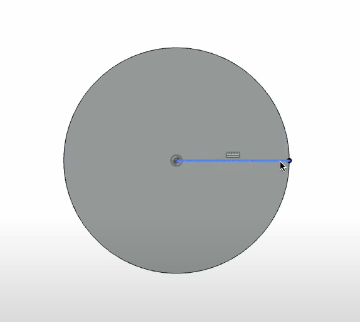
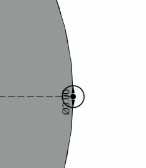
Erstelle auf der Mantelfläche einen Kreis mit 3mm.
Skizze fertig stellen.
Erstelle eine neue Skizze auf der XZ Ebene.
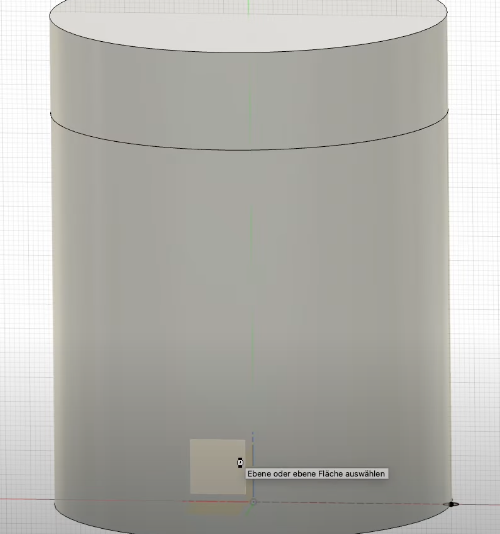
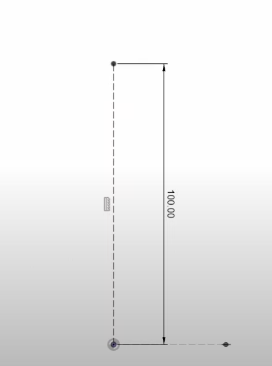
erstelle eine Konstruktionslinie wie im folgenden Bild.
Skizze fertig stellen.
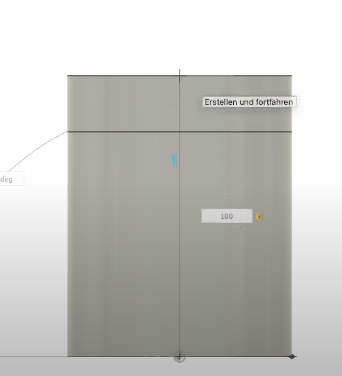
Blende die Körper aus.
Es sollte wie folgt aussehen.
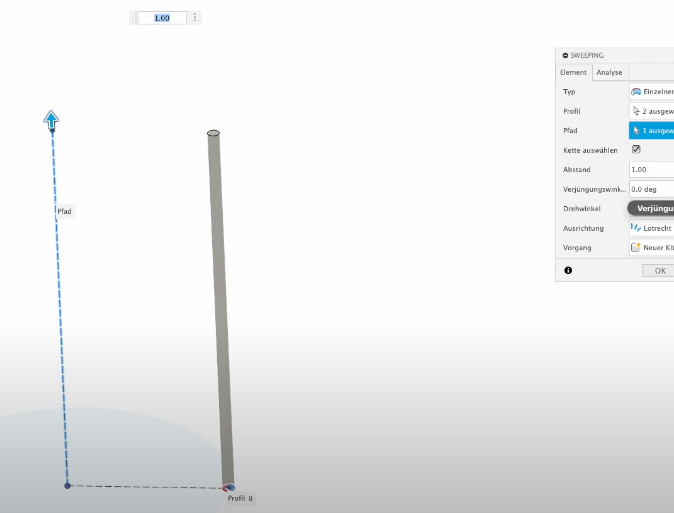
Wähle Erstellen -> Sweeping
Wähle Profil den kleinen Kreis (2 Flächen)
Pfad ist die Höhe.
Drehwinkel 90°.
Wähle Erstellen -> Anordnung -> runde Anordnung
Objekt ist der zuvor erstellte „Schlauch“
Achse ist die Z-Achse (blau)
Menge 86, damit sich die „Schläuche“ überschneiden -> OK
ACHTUNG! Hier hat der Rechner sehr viel zu tun. Bitte Geduld. Es kann einige Minuten dauern.
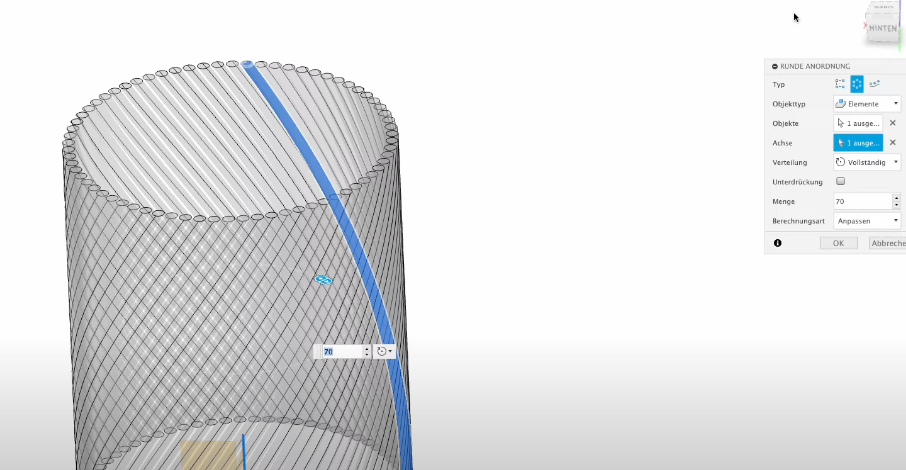
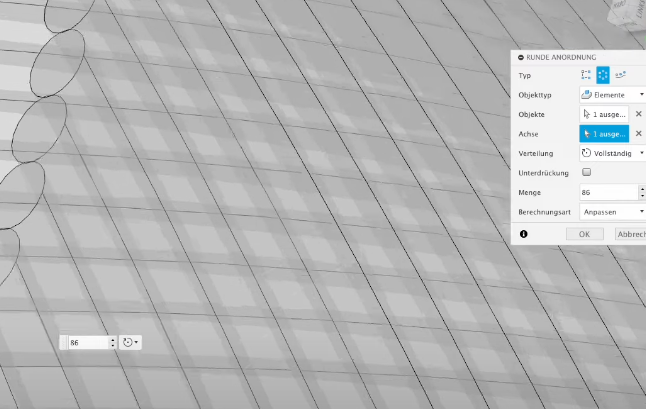
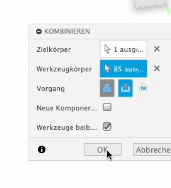
Es entstehen 86 Körper. Wir kombinieren zu einem Körper.
Wähle Kombinieren
Zielkörper ist die erste Schlange.
Werzeugkörper sind alle restlichen. Wähle diese im Browser aus ( SHIFT gedrückt halten).
Werkzeuge beibehalten AUS!
Der Mantel muss nun auch geteilt werden.
Aktiviere die Konstruktionsebene „Deckel Ebene“
Wähle Ändern -> Körper Teilen
Teilungswerkzeug ist die Deckel Ebene.
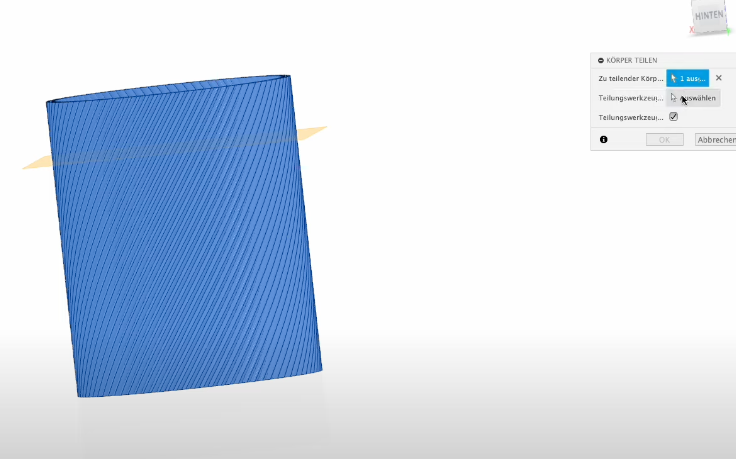
Sollte so aussehen
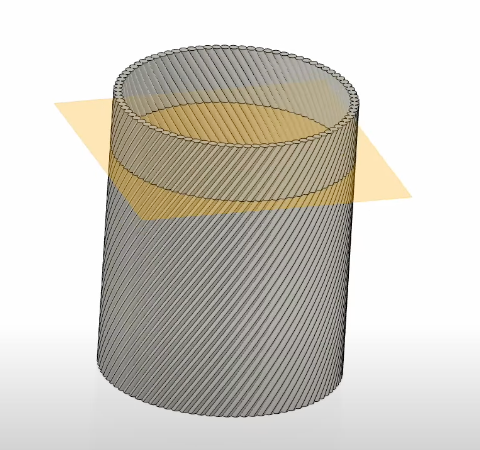
Jetzt muss noch der Mantel mit dem Deckzylinder kombiniert werden.
Wähle Ändern -> Kombinieren
Zielkörper ist der Deckel – Zylinder
Werkzeugkörper der Mantel
Werkzeug beibehalten AUS!
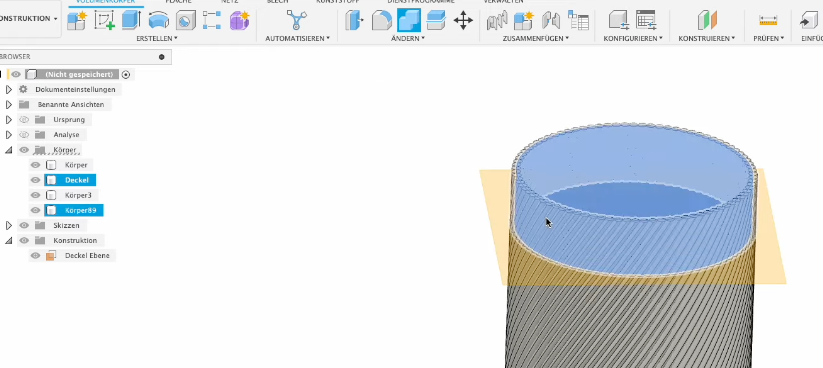
Das Gleiche machen wir für den unteren Teil.
Wähle Ändern -> Kombinieren
Zielkörper ist der Dosen – Zylinder
Werkzeugkörper der Mantel
Werkzeug beibehalten aus
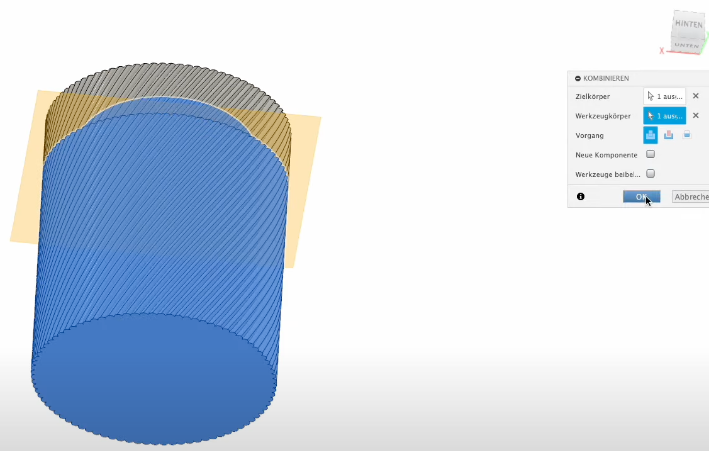
Geschafft!
Speichern in Fusion in Admin Projekte
Exportieren als 3mf-Datei
Abgabe über Iserv -> Aufgabe Dose
Und hier das entsprechende Video.
Dank an Mistermestro.
Weiter Möglichkeiten findest du hier:
Schreibe einen Kommentar