



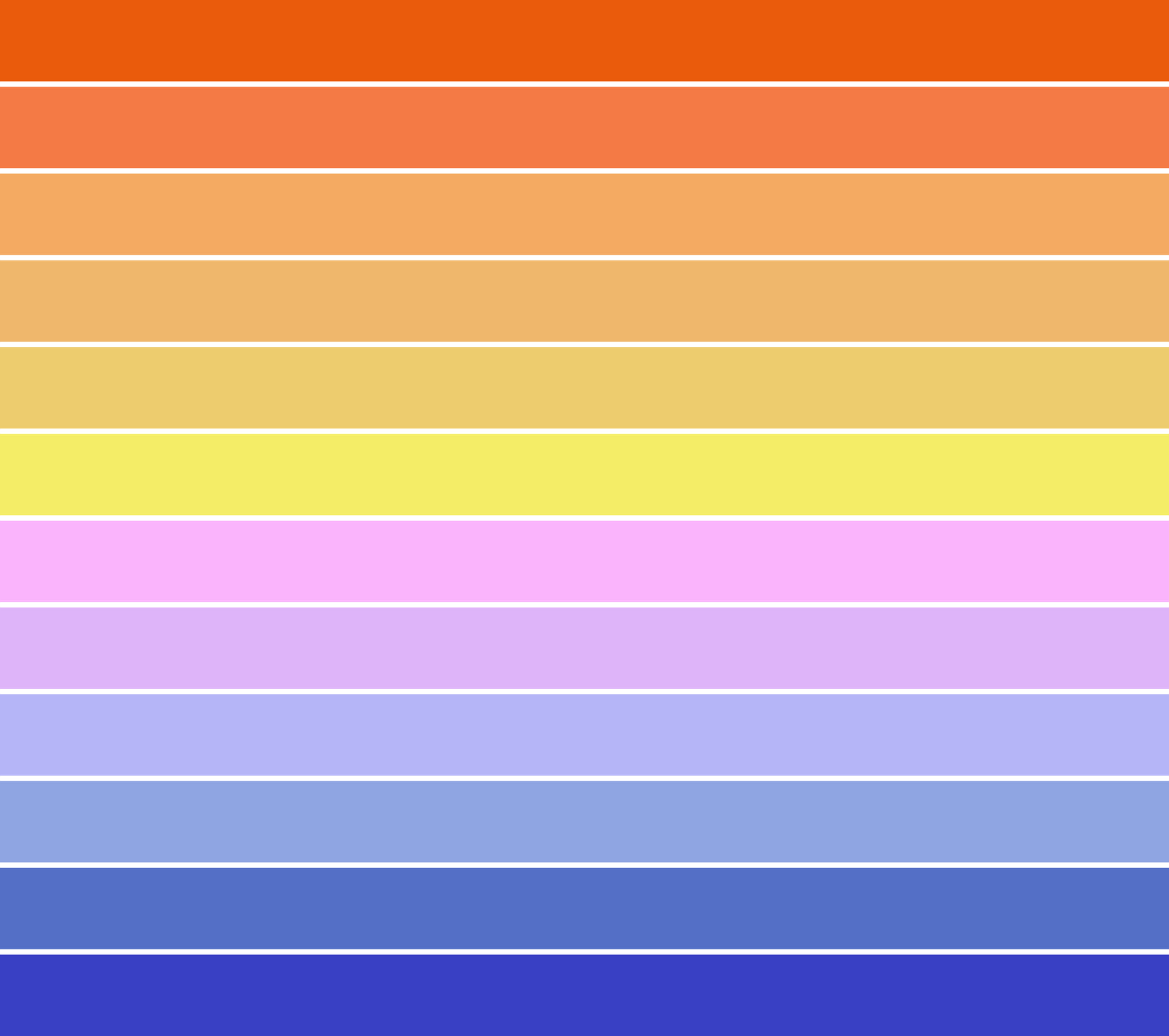
Anleitung zur Erstellung eines linearen Farbverlaufs.
Zeichne mit dem Rechteckwerkzeug ein Rechteck.
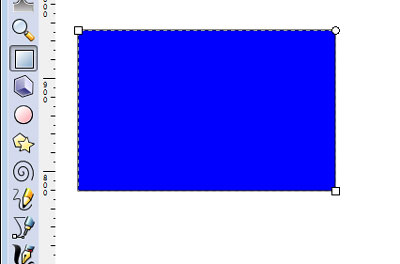
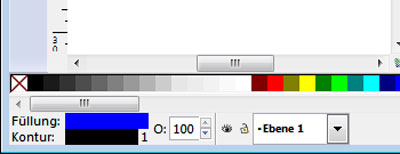
Klicke dann unten links auf Füllung.
Der Dialog zur Füllung und Kontur öffnet sich.
Klicke hier auf linearen Farbverlauf.
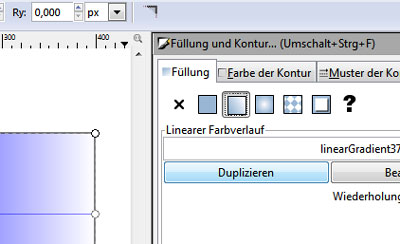
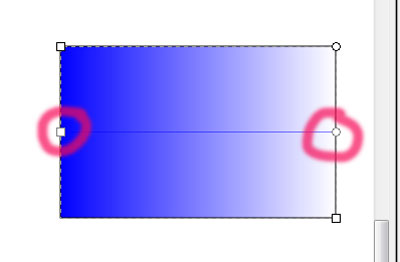
Nun sollte dein Rechteck die Linie zur Festlegung des Farbverlaufs erhalten,
wie es das folgende Bild zeigt. Die roten Kreise zeigen Start und Ziel des Farbverlaufs.
Diese Punkte kannst du verschieben.
Das Wichtigste: Durch anklicken kannst du jedem Punkt eine Farbe zuweisen.
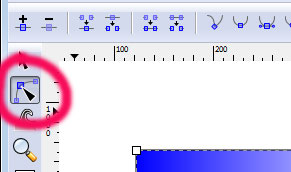
Sollte die Linie nicht sichtbar sein, klicke auf das Rechteck und dann auf das
Pfadwerkzeug.
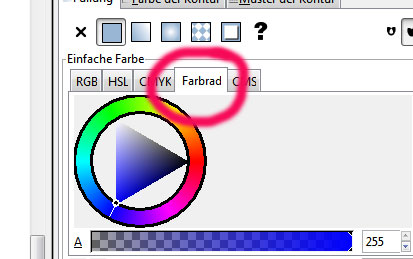
Zur Auswahl der Startfarbe, klicke auf den linken Punkt und wähle
z.B. über das Farbrad eine Farbe aus.
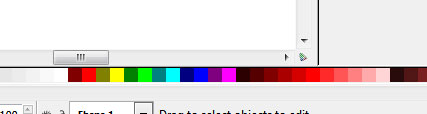
Noch einfacher, wähle eine Farbe über das Farbband unten.
Klicke anschließend den zweiten Punkt des Farbverlaufs und wähle die Zielfarbe.
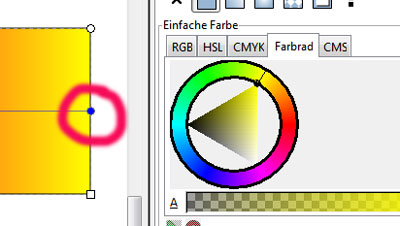
Nun sollte dein linearer Farbverlauf fertig sein.
Der radiale Farbverlauf funktioniert nach dem gleichen Prinzip.
Der Pfad sieht jedoch etwas anders aus.
Zeichne eine beliebige Form und wähle im Füllung und Kontur Dialog den radialen Farbverlauf.
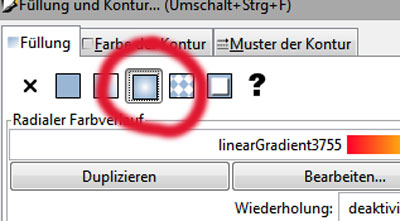
Anschließend wird in deinem Objekt wieder der Pfad des Verlauf angezeigt. Sollte dies nicht der Fall sein,
klicke wieder auf das Objekt und wähle dann das Pfadwerkzeug aus.
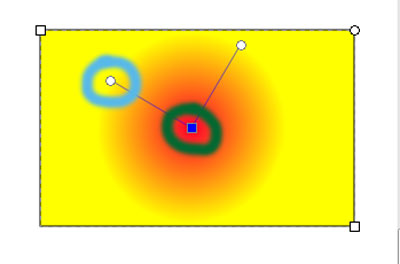
Durch klick auf das Quadrat (grüner Kreis) kannst du die Position des Zentrums festlegen.
Ebenfalls legst du die Startfarbe fest.
Durch klick auf einen der Kreise (blauer Kreis) kannst du die Form des bestimmen und die
Zielfarbe festlegen.
Schreibe einen Kommentar