



Du zeichnest das halbe Profil deiner Vase (Seitenansicht).
Der Kuvenverlauf kann später noch angepasst werden.
Es soolte ungefähr wie auf dem folgenden Bild aussehen.
Wähle neue Skizze.
Als Ebene die rot blaue (XZ).
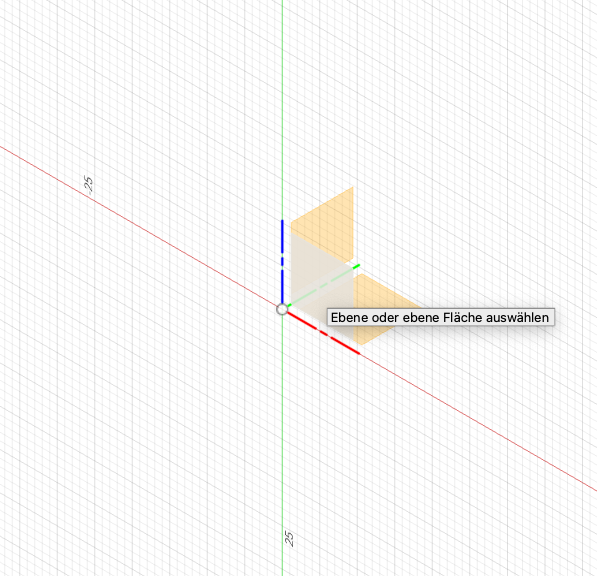
Zeichne die folgenden Linien.
Achte auf den Koordinatenursprung.

Jetzt kommt die Kurve.
Wähle erstellen -> Spline
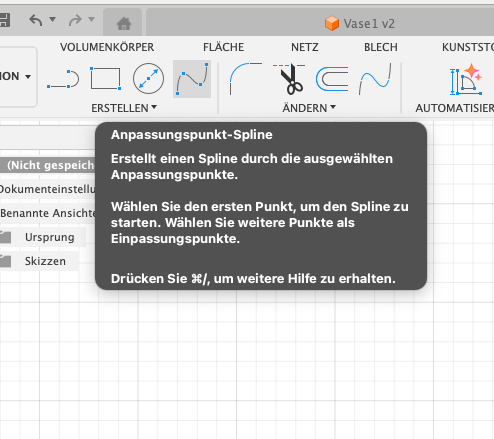
Wähle den Punkt unten links als Startpunkt.
Wähle zwei weitere Punkte.
Wähle den Zielpunkt oben rechts mit Doppelklick aus um die Kurve zu beenden. Danach sollte es so aussehen:
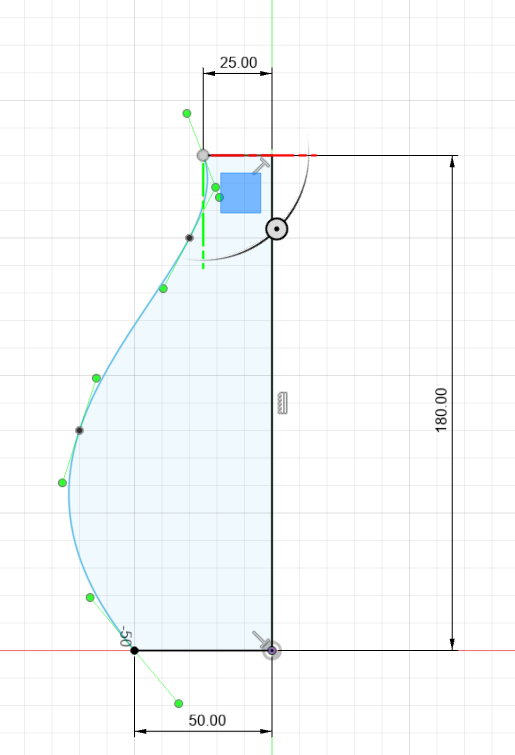
Jetzt kannst du die Kurve noch bearbeiten.
Klicke auf die schwarzen oder grünen Punkte .
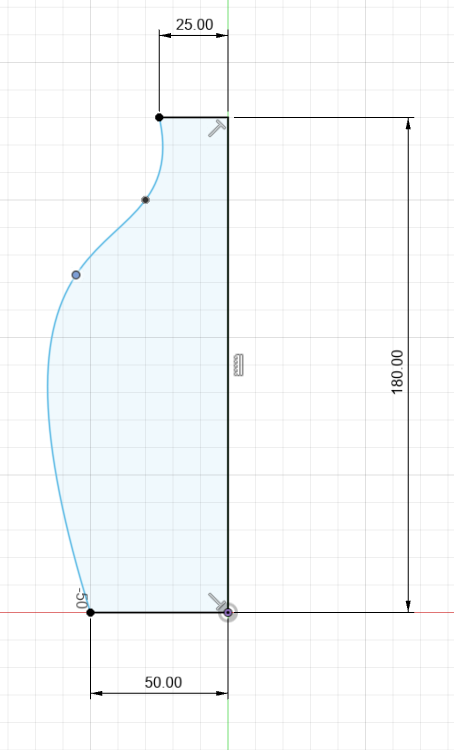
Bist du mit der Form zufrieden,
wähle Skizze fertig stellen.
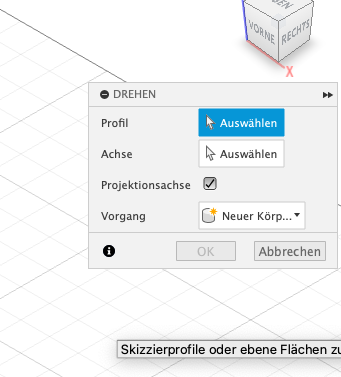
Wähle nun Erstelle -> Drehen
Als Profil die gerade erstellte Fläche wählen und
als Drehachse die Z-Achse (blau) oder die lange gerade Kante der Vase.
Das Resultat sollte so aussehen:
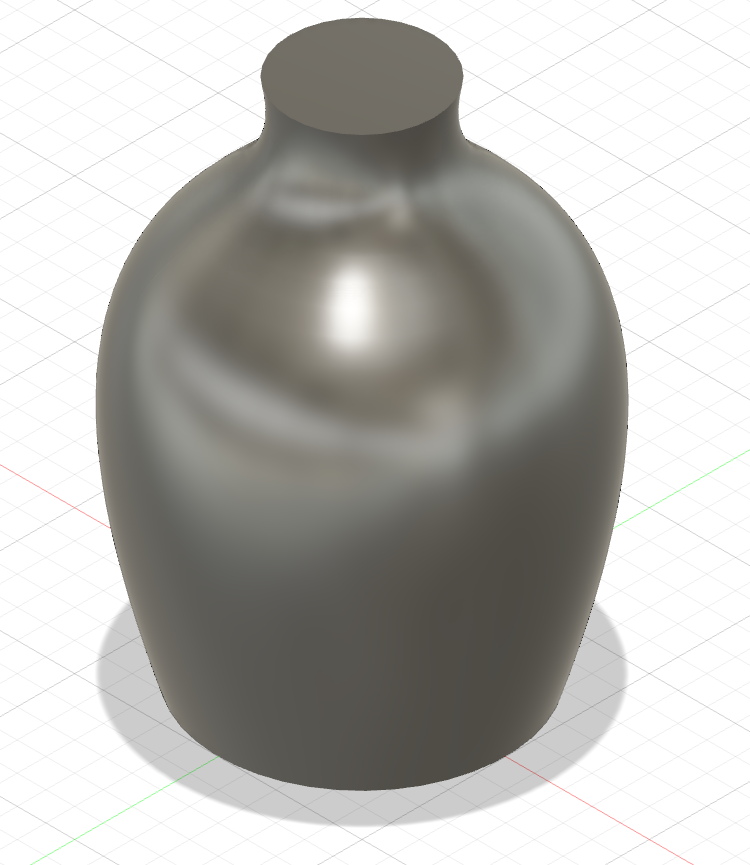
Ich sehe jetzt, dass meine Vase ist sehr dick geworden ist. Das gefällt mir nicht.
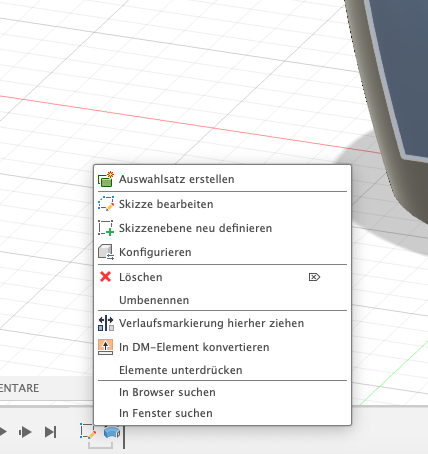
Ich rechts-klicke in der Timeline auf die Skizze und nehme meine Veränderungen vor.
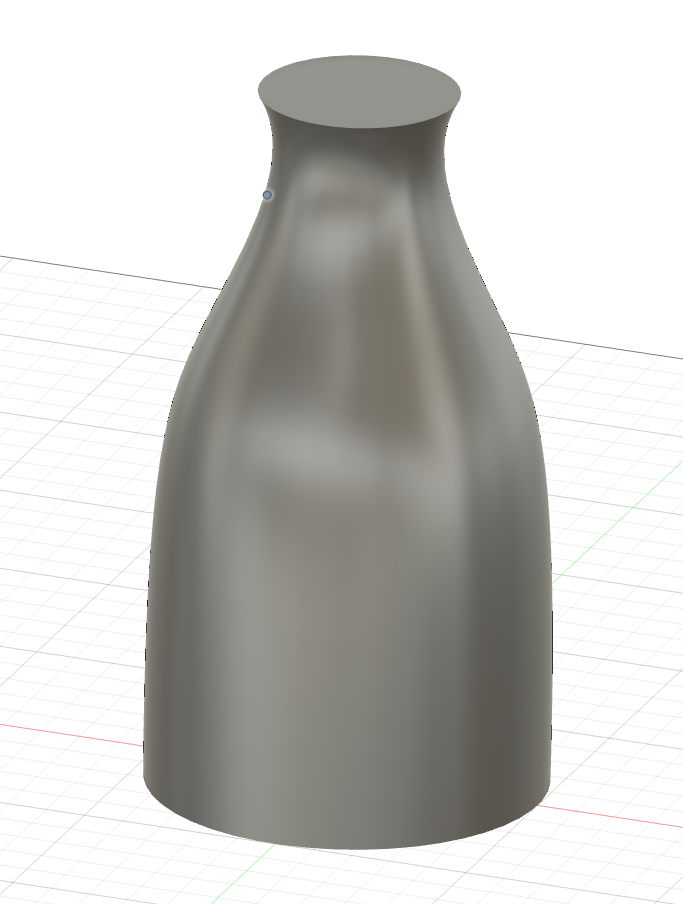
Geschamckssache!
Jetzt kümmern wir uns um die Oberfläche.
Dieses Mal mit einer weiteren Technik. Wie schneiden Rillen hinein.
Wähle Ansicht von vorne.
Deaktiviere die Ansicht des Körpers.
Erstelle eine neue Skizze (2).
Stelle sicher, dass die Skizze der Vase (Skizze1) sichtbar ist.
Wir brauchen jetzt die Kurve aus Skizze1. Diese holen wir und über Projektion in die Skizze2.
Wähle erstellen -> Projizieren
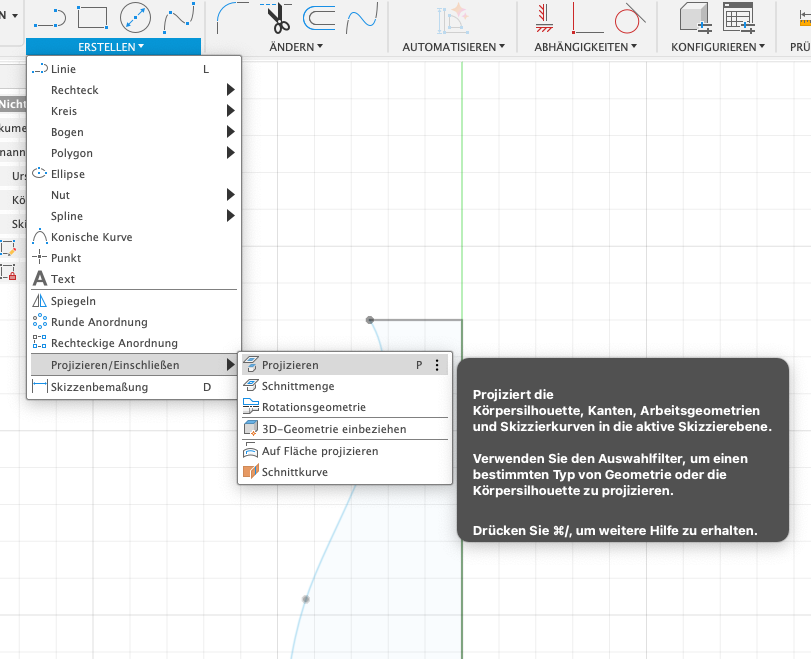
Wähle als Geometrie die Kurve aus und klicke OK.
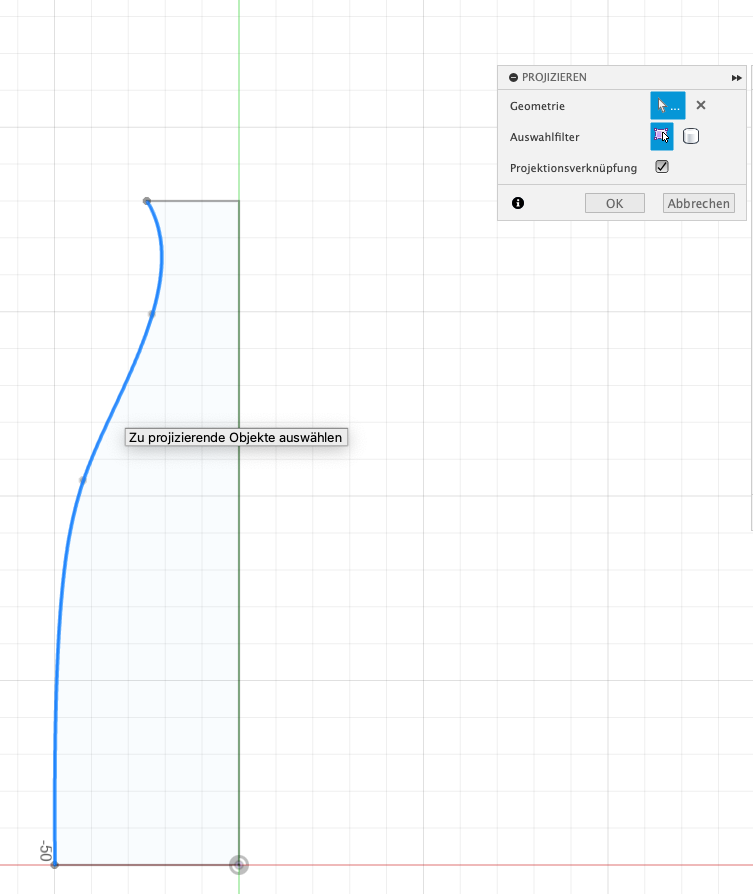
Deaktiviere die Ansicht von Skizze 1.
Es bleibe di Projektion über, die lila Kurve.
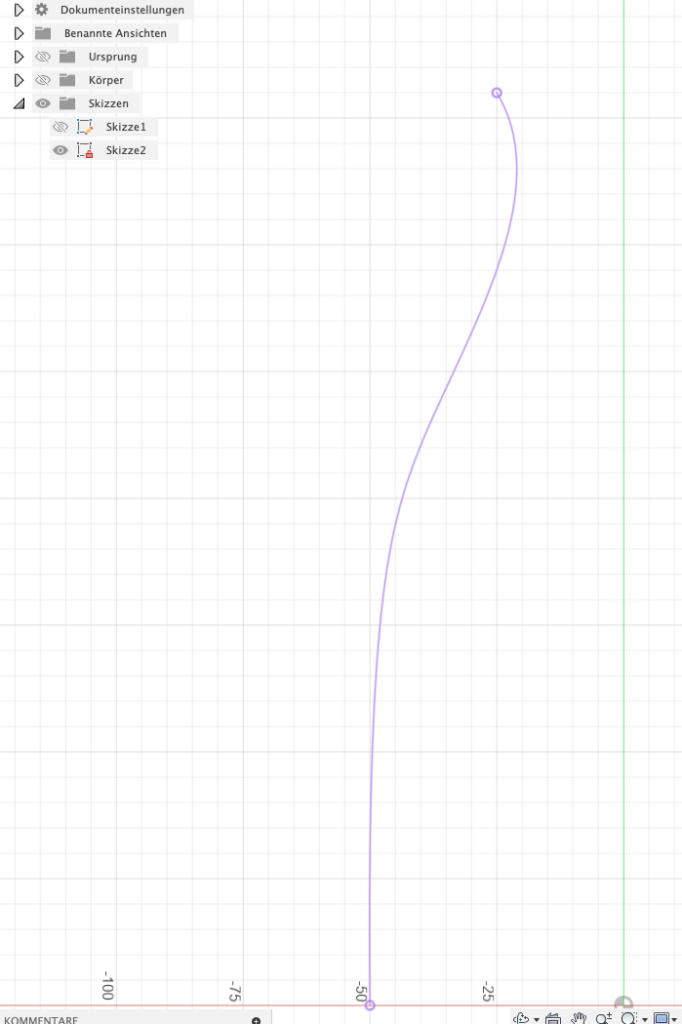
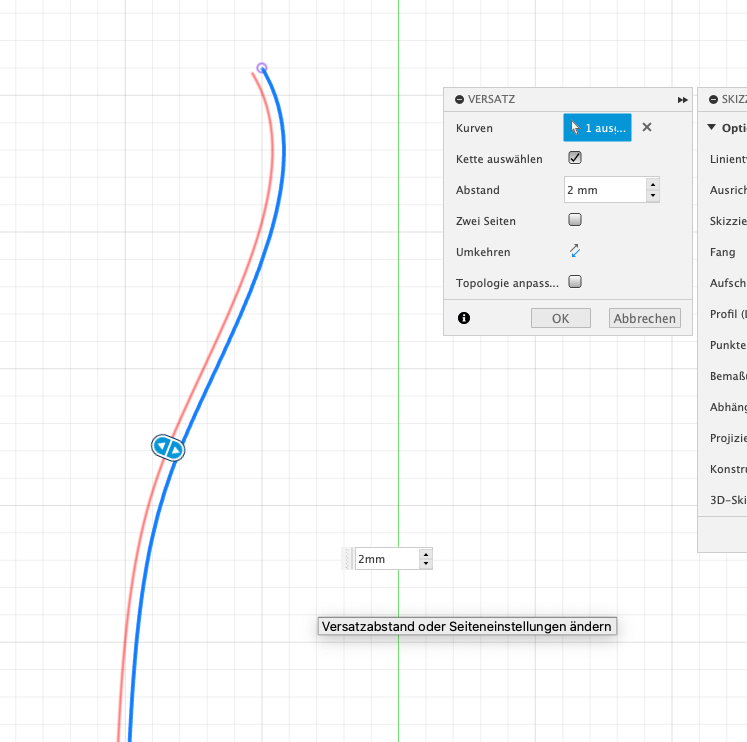
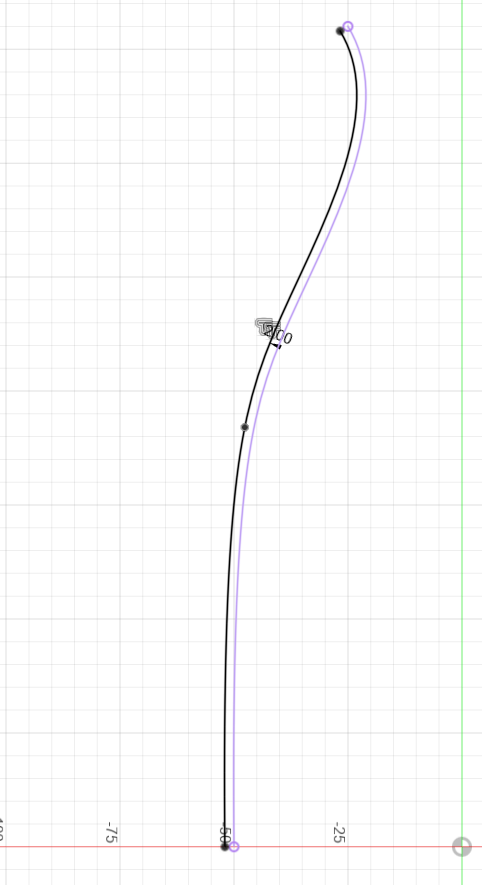
Jetzt brauchen wir einen Versatz dieser Kurve.
Klicke Ändern -> Versatz
Wähle als Kurve deine Kurve
Wähle 2mm, die rote Kurve entsteht.
Wähle Erstellen -> Punkt
Erstelle den Punkt ungefähr in der Mitte der neuen Kurve.
Dann Skizze Fertig.
Erstelle jetzt eine neue Skizze auf dem „Boden“ XY Ebene.
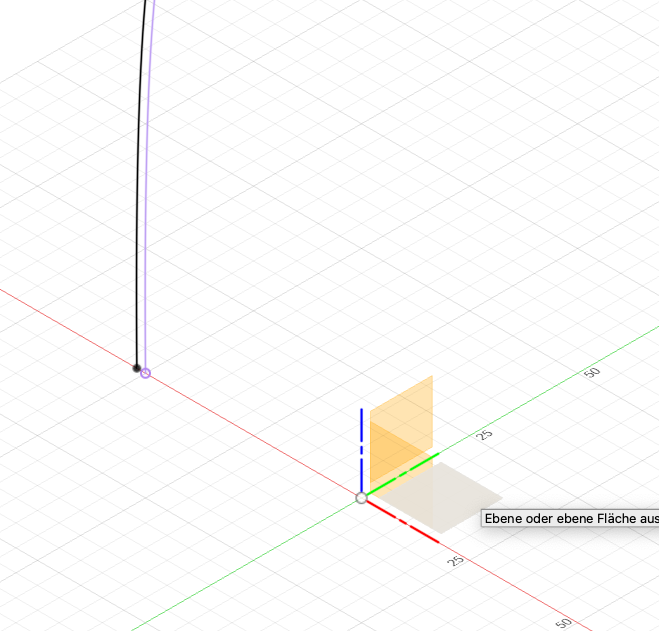
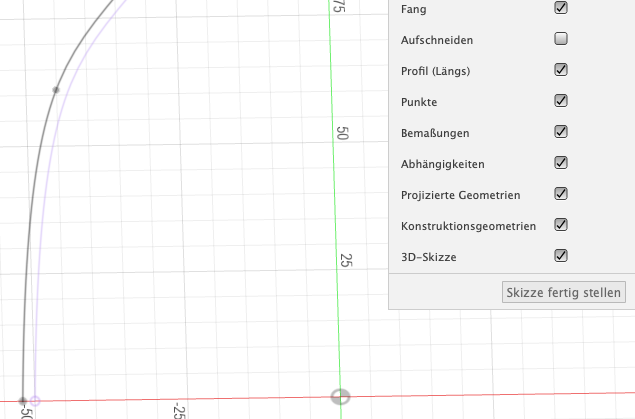
Stelle sicher, dass im Browser 3D-Skizze aktiviert ist.
Erstelle drei Kreise wie folgt:
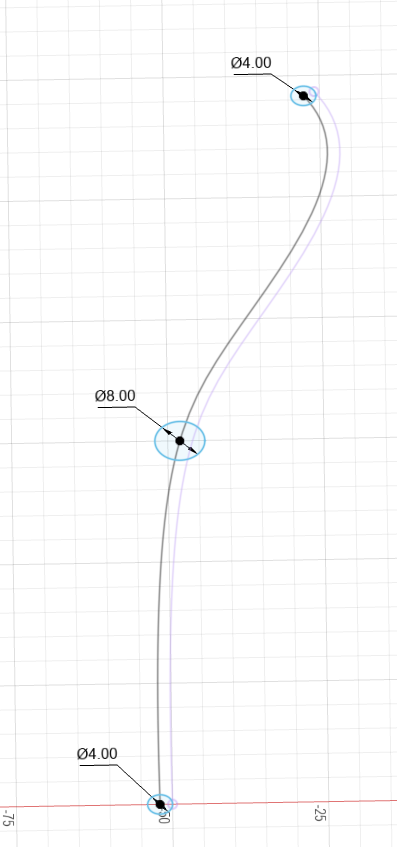
Wähle Skizze fertig stellen.
Aktiviere den Körper.
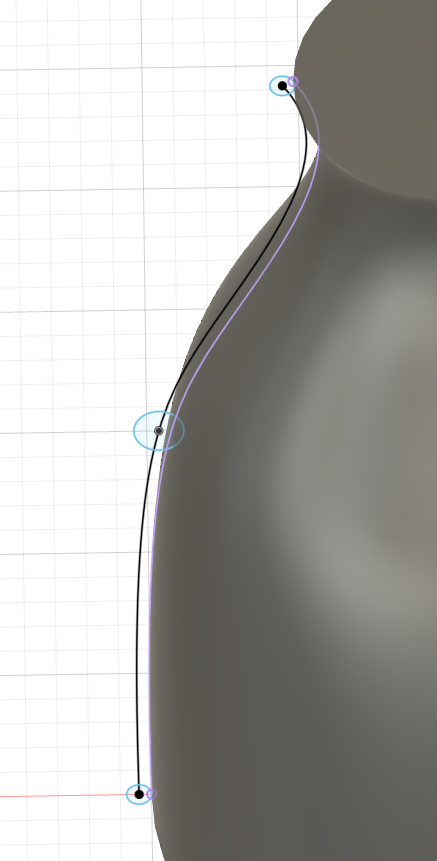
Du siehst die drei Kreise.
Wähle Erstellen -> Erhebung
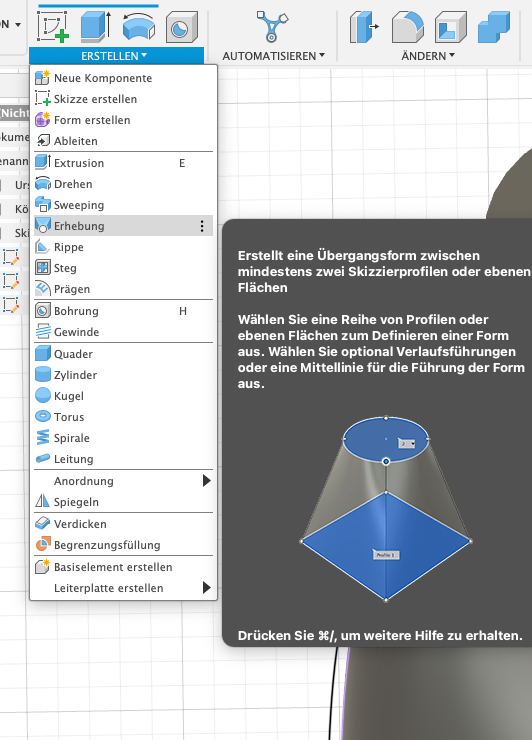
Wähle als Profile die drei Kreise aus.
Wichtig! Flächen anklicken
Wichtig! Reihenfolge, von oben nach unten.
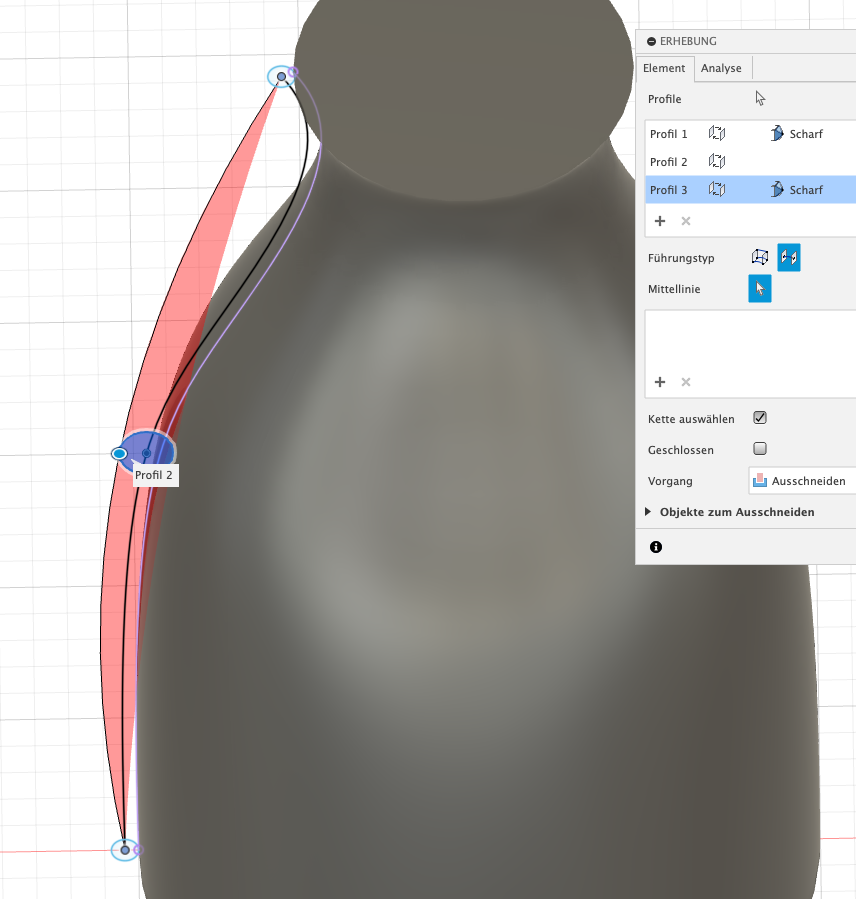
Wähle als Führungstyp Mittellinie.
Klicke auf die äußere Kurve.
Wähle als Vorgang -> Ausschneiden.
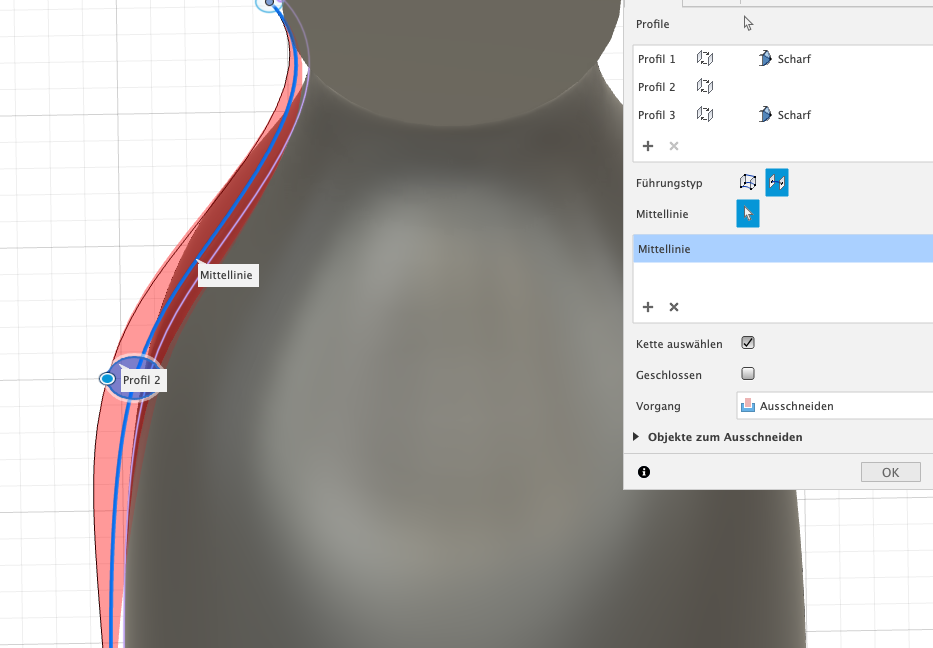
Es sollte nun eine Rille entstehen.
Je nachdem wie die Form deiner Vase ist wird nun ein Teil „rausgeschnitten“.
Wenn dir die Rille nicht gefällt, kannst du wieder die entsprechende Skizze mit den drei Kreisen bearbeiten.
Verändere hier z.B. die Radien und die Position des mittleren Kreises.
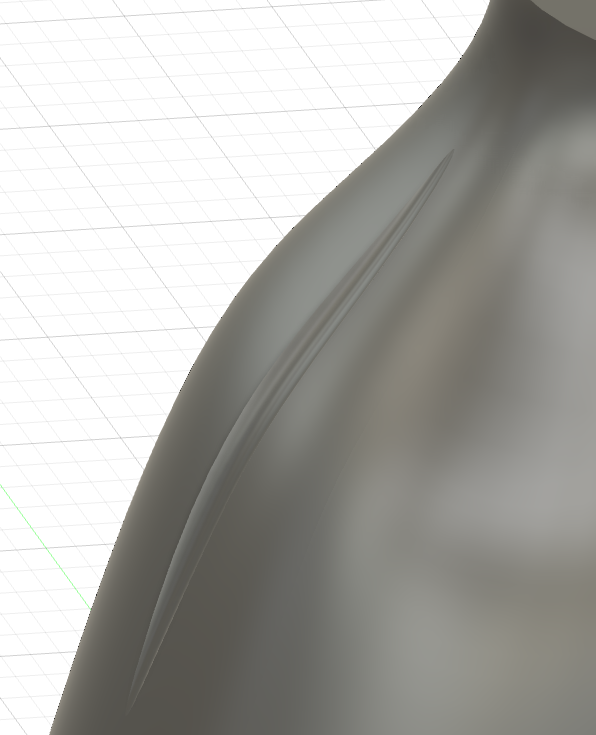
Jetzt runden wir die Kanten von der Rille noch ab.
Wähle Ändern -> Abrunden 2mm
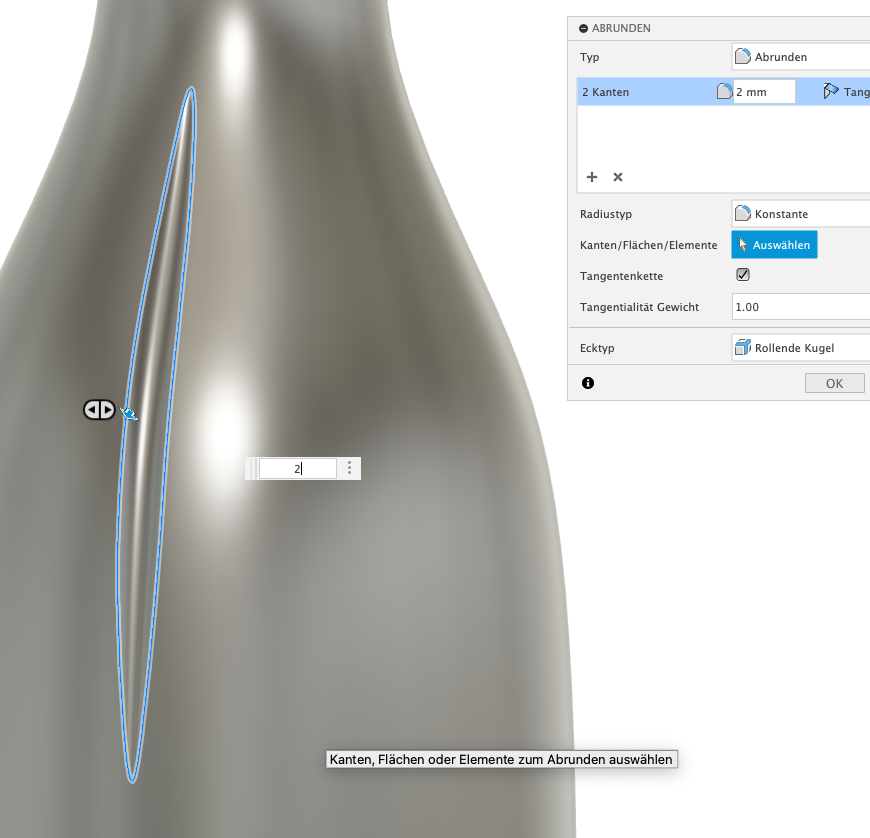
Jetzt verteilen wir die Rillen auf der Vase.
Wähle Erstellen -> Anordnen -> Rund
Objekttyp -> Elemente (Auswahl in Timeline)
Achse -> Z-Achse
Menge -> geschmackssache, z.B. 25
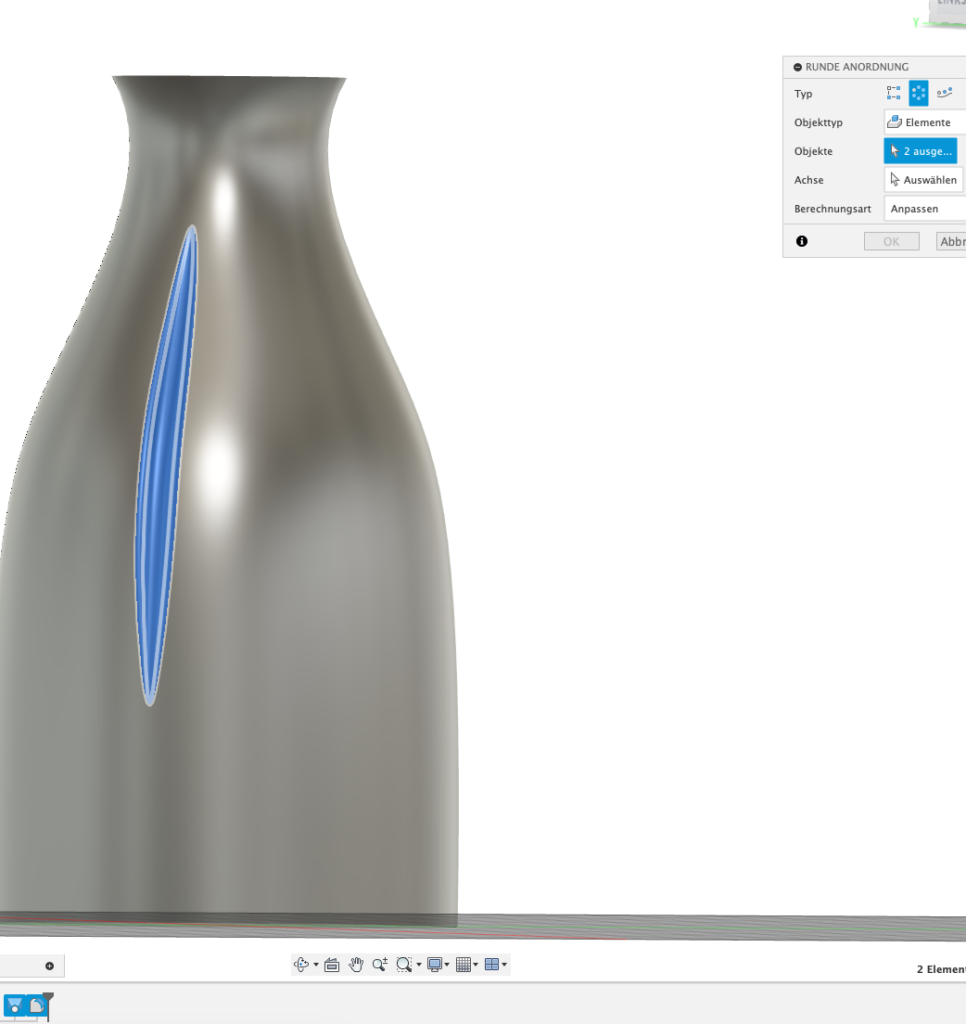
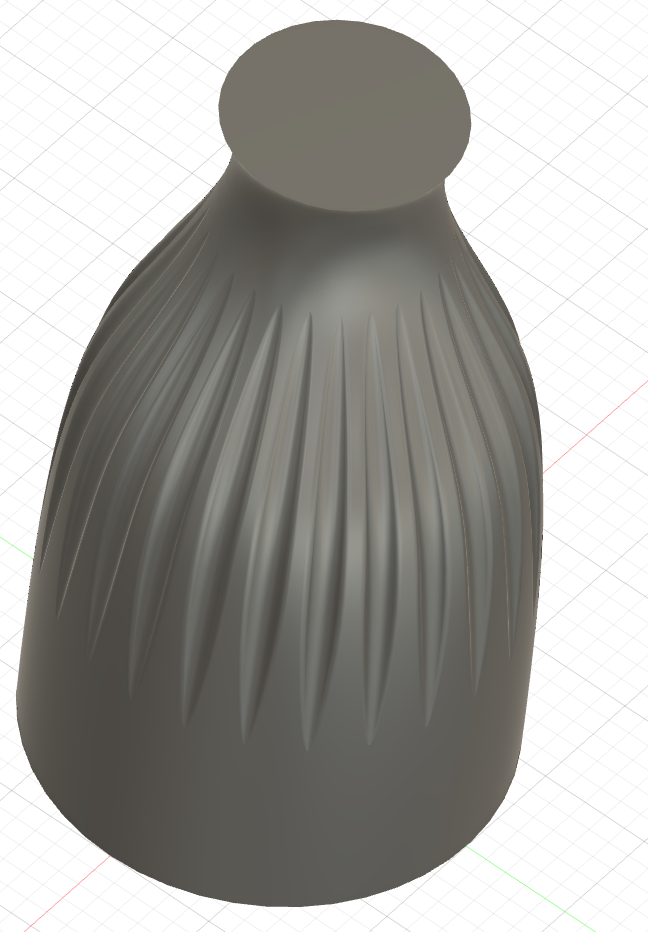
Sollten dir die Rundungen durch schwarze Linien angezeigt werden, beachte das folgende Bild:
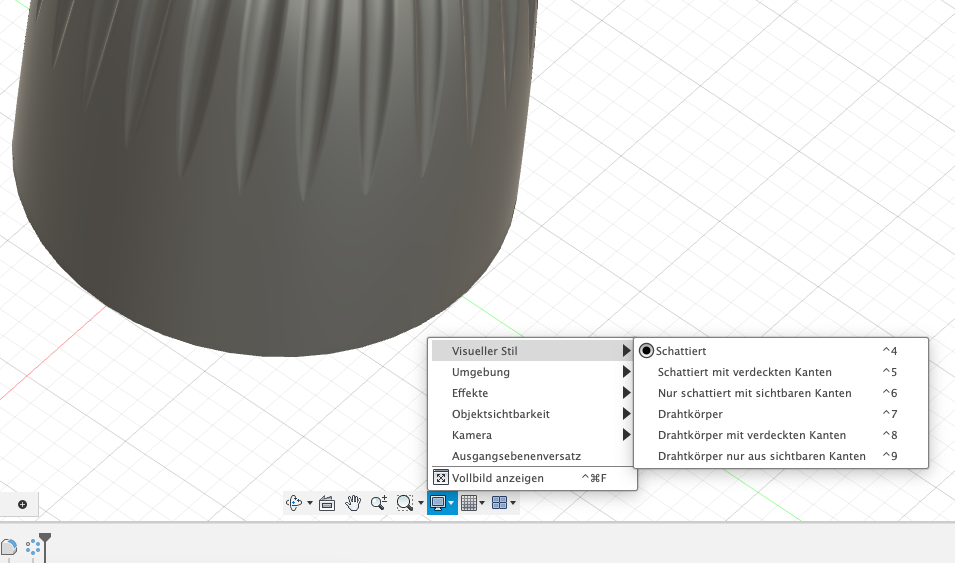
Jetzt höhlen wir die Vase noch aus.
Wähle Ändern -> Schale
Fläche siehe Bild
Dicke 2mm -> OK
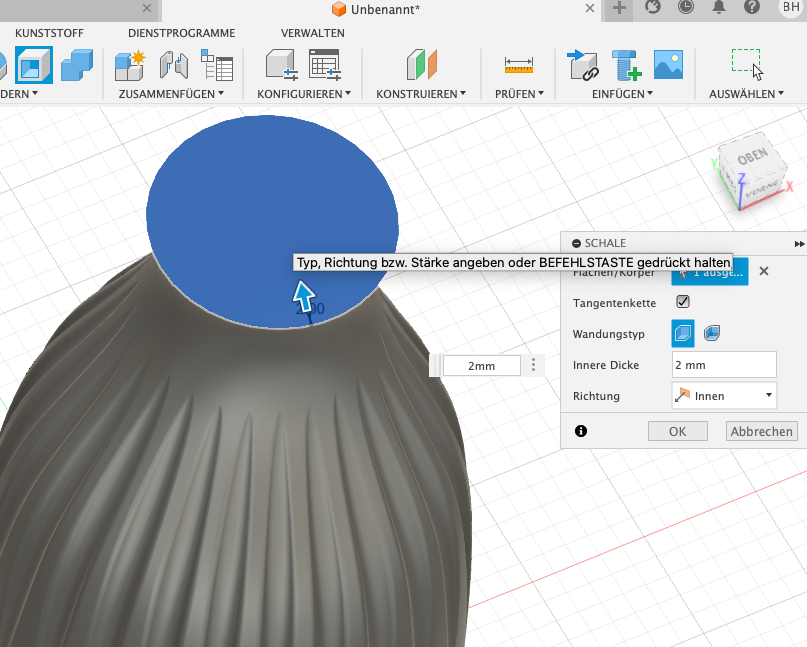
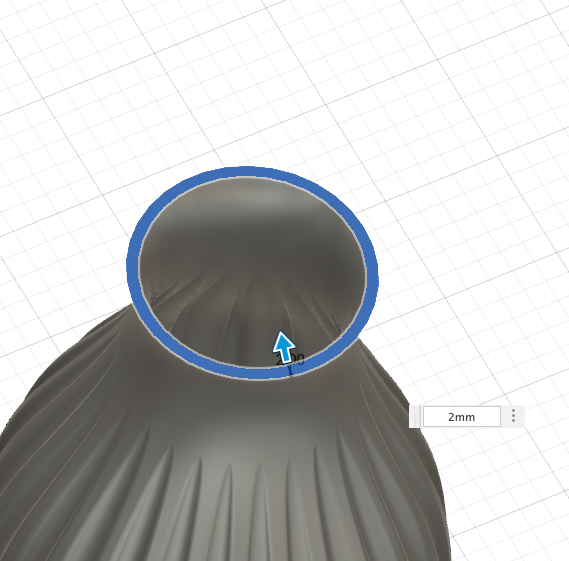
Hat alles geklappt? Wennn nicht, sind deine Rillen zu tief und die Schalenfunktion funktioniert nicht. Dann bleibt nur folgende Variante.
Deaktiviere den Körper und aktiviere nur Skizze1
Erstelle eine neue Skizze (rot blau)
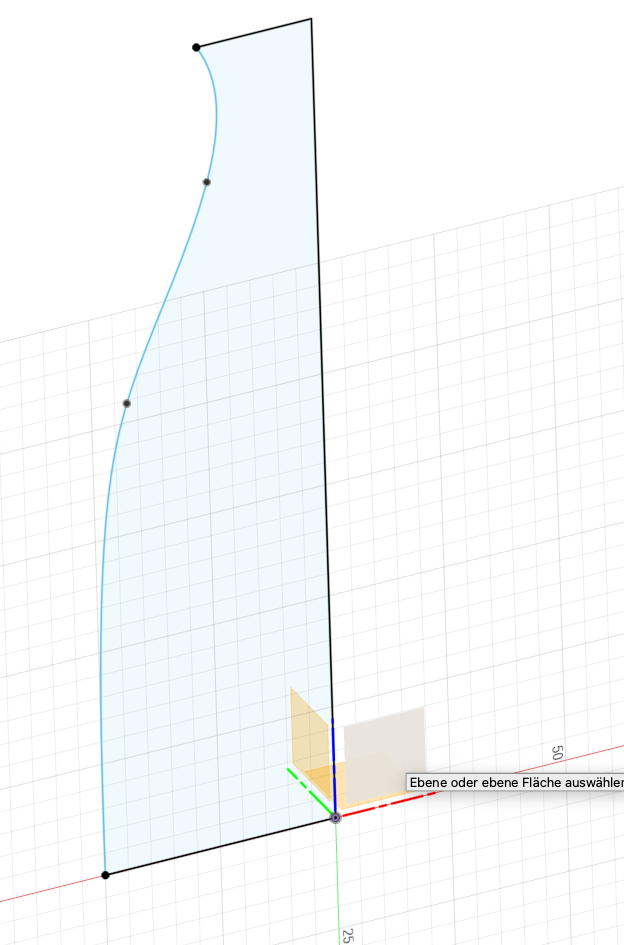
Das wird jetzt Skizze4 sein.
Wähle Erstelle -> Projizieren
Wähle als Geometrie die beiden Linien wie im Bild:
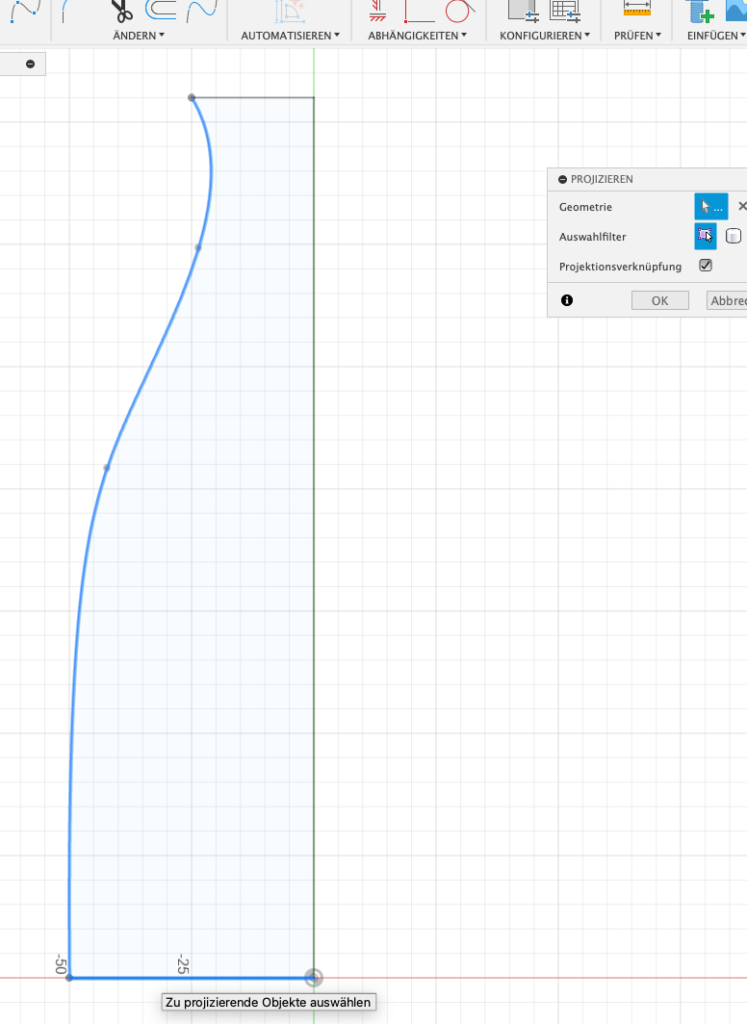
Wähle Ändern ->Versatz -2mm nach innen.
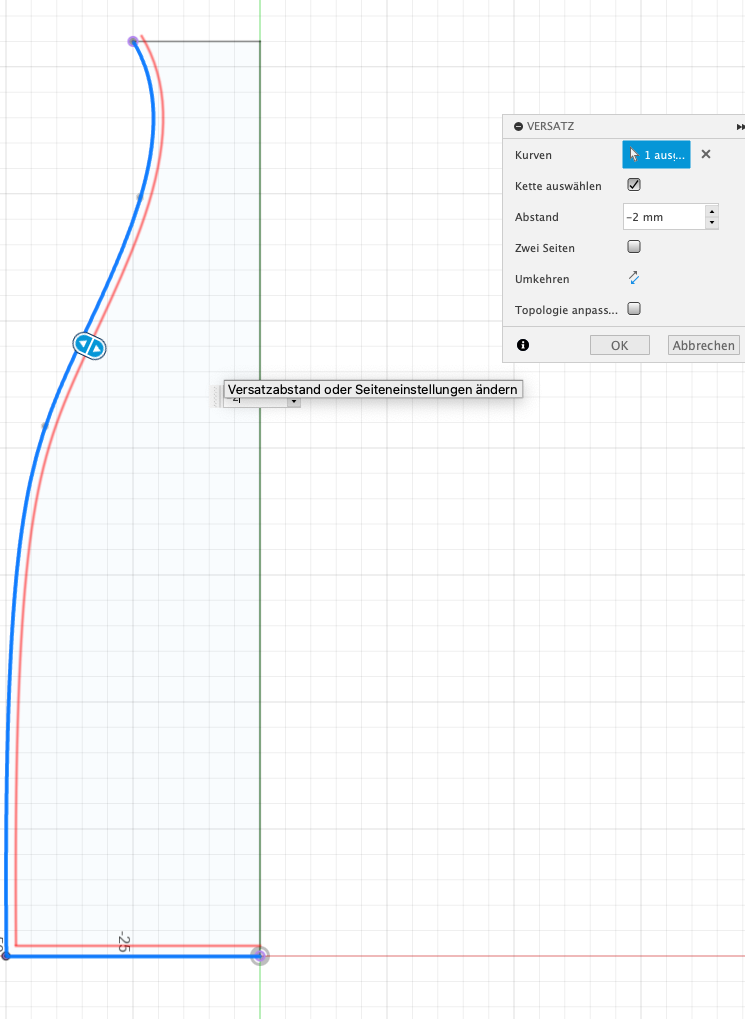
Deaktiviere Skizze1.
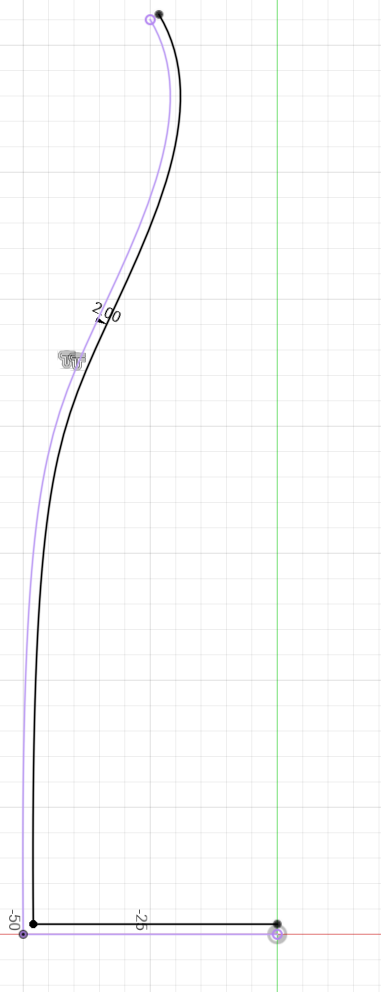
Wir vervollständigen das Profil für den Ausschnitt.
Konstruiere zwei Linien wie im Bild:
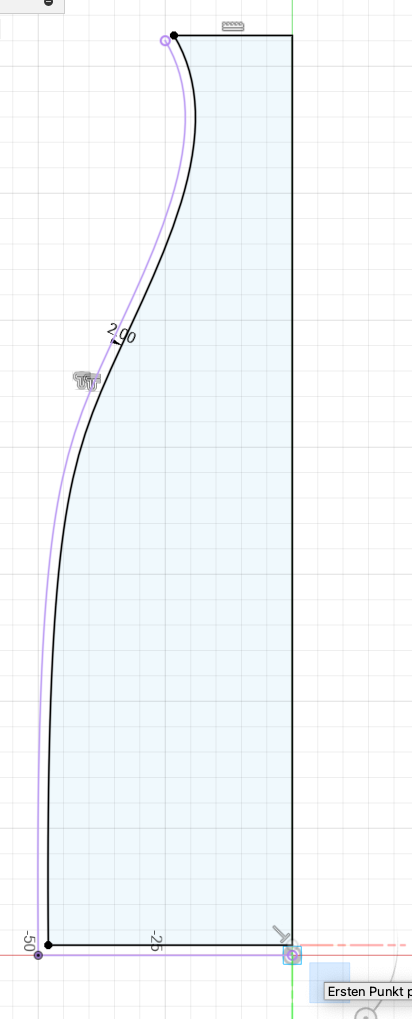
Skizze Fertig.
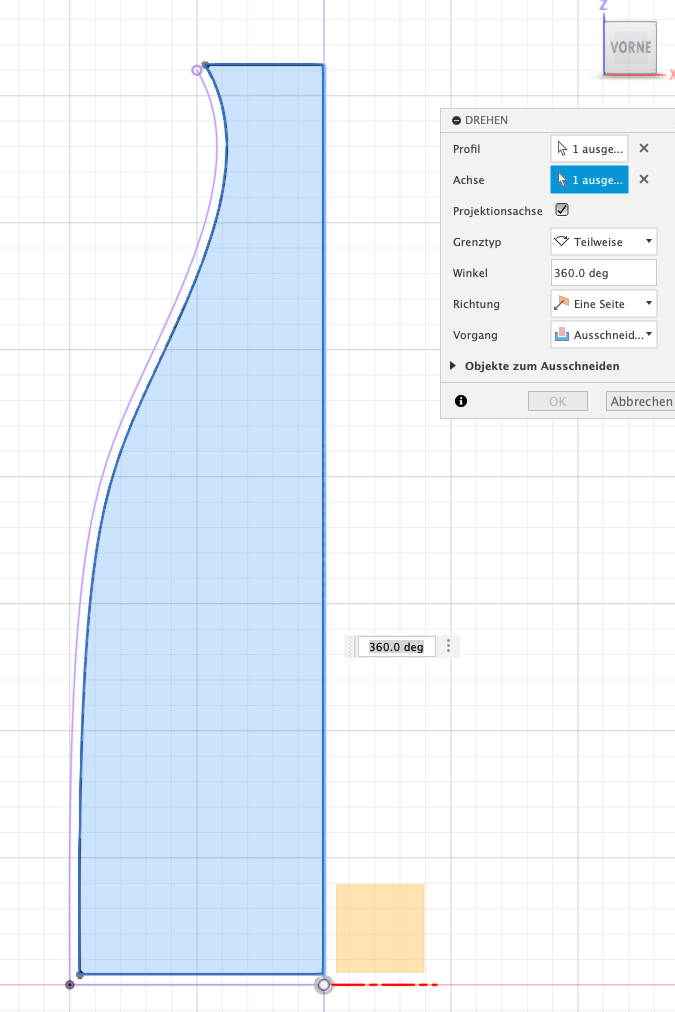
Wähle Erstellen -> Drehen
Einstellungen siehe Bild.
Wichtig! Der Körper muss sichtbar sein, sonst kann nichts geschnitten werden.
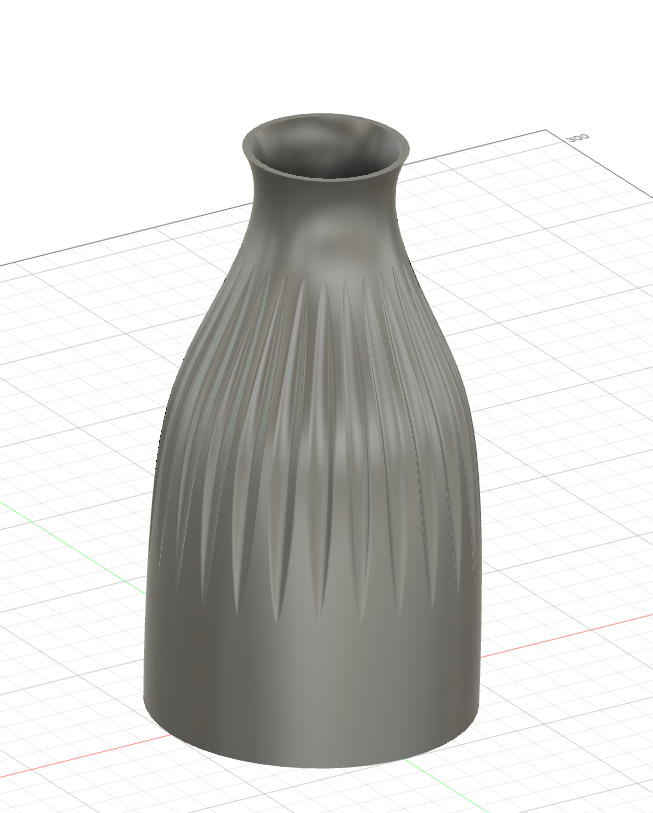
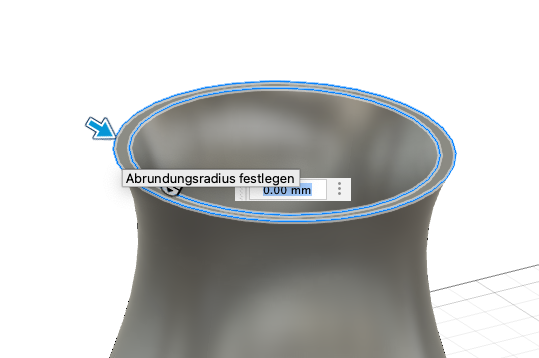
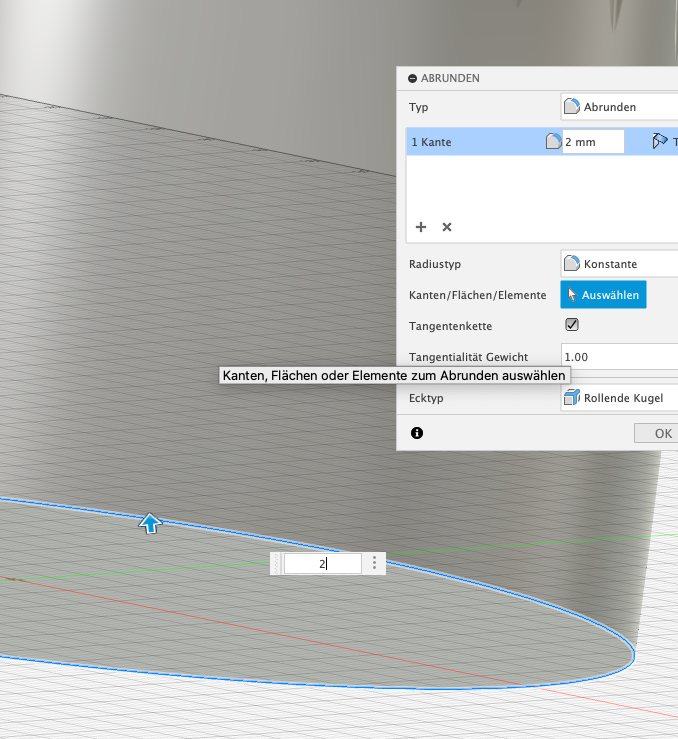
Jetzt noch oben den Rand und unten die Kreisfläche leicht abrunden, z.B. mit 1mm
Fertig!
Speichern!
Schreibe einen Kommentar